Teléfono Nuevo 2026: 20 Ajustes que DEBES Cambiar Ahora Mismo (Privacidad y Velocidad)
📱 Mejores Ajustes al Comprar un Móvil Nuevo: Guía de Optimización 2026
¡Felicidades! Tu nuevo teléfono está en tus manos, huele a nuevo y su pantalla brilla. Pero espera... ¿Sabías que los teléfonos salen de fábrica con ajustes "genéricos" diseñados para todos, no optimizados para ti personalmente? La mayoría de usuarios caen en la trampa: encender el teléfono y usarlo inmediatamente sin hacer ajustes esenciales. Esto causa una experiencia menos fluida, menos privacidad y una batería que se agota más rápido.
En esta guía completa, te llevamos de la mano por los mejores ajustes que debes cambiar nada más sacar el teléfono de la caja. Seas profesional o usuario ocasional, estas modificaciones llevarán tu experiencia a un nivel completamente nuevo. ✨
🔐 1. Seguridad y Privacidad: Tu Fortaleza Digital
- ✅ Activar autenticación biométrica: No te conformes solo con un PIN. Configura la huella dactilar o el reconocimiento facial. Es más rápido y seguro que los patrones o números tradicionales.
- ✅ Desactivar anuncios personalizados (ID de publicidad): ¿Sabías que tu teléfono tiene un identificador de publicidad que permite a Google rastrearte para mostrarte anuncios dirigidos? Ve a
Ajustes > Google > Anunciosy activaEliminar ID de publicidado desactivaPersonalización de anuncios. Tu privacidad lo merece. - ✅ Activar "Buscar mi dispositivo": No lo dejes para después. Si pierdes o te roban el teléfono, esta función te permite localizarlo, bloquearlo o borrarlo remotamente.
- ✅ Transferir tu app de autenticación 2FA: Si usas Microsoft Authenticator o Google Authenticator, no olvides exportar la copia de seguridad de tu móvil antiguo e importarla al nuevo. El acceso a tus cuentas depende de ello.
🔋 2. Batería y Rendimiento: Velocidad Sin Límites, Más Duración
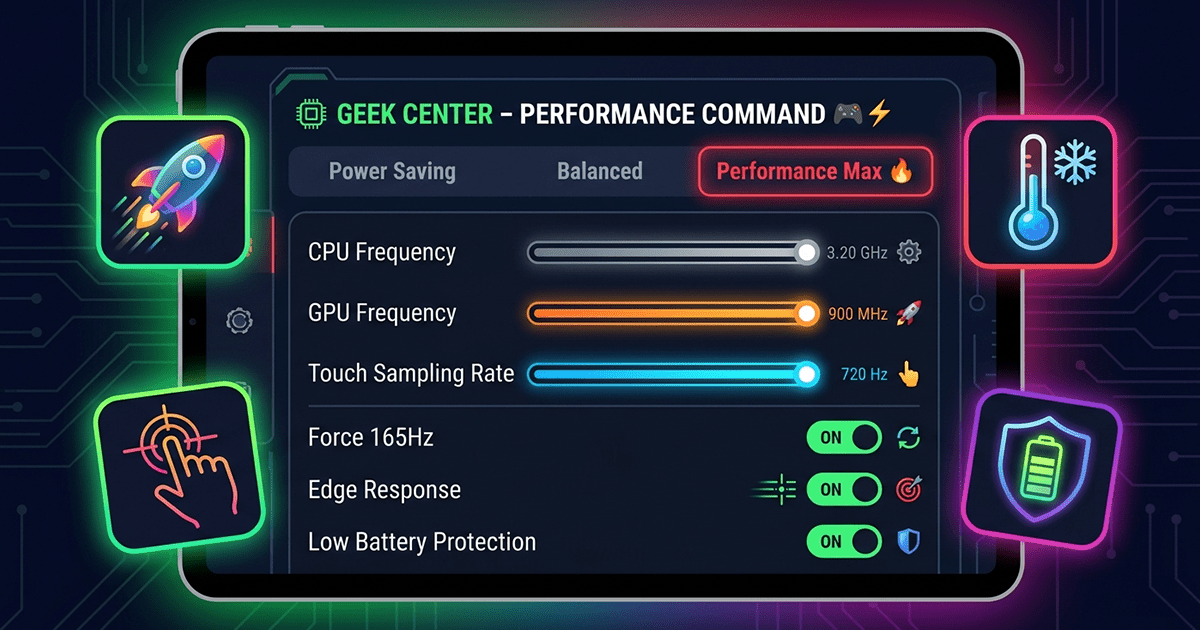
- ⚡ Desactivar batería adaptativa: El nombre suena útil, pero esta función evita que las apps corran en segundo plano para ahorrar energía, lo que suele retrasar las notificaciones. Prueba a desactivarla una semana.
- ⚡ Forzar tasa de refresco máxima: Si tu móvil no tiene pantalla LTPO, la tasa de refresco fluctúa entre 60 y 120 Hz. Ve a
Opciones de desarrolladory activaForzar tasa de refresco máxima. Disfruta de fluidez constante. - ⚡ Acelerar animaciones: ¡Uno de los trucos más satisfactorios! En
Opciones de desarrollador, buscaEscala de animación de ventana,Escala de animación de transiciónyEscala de duración de animación. Cámbialas de 1x a 0.5x. Las apps se abrirán y cerrarán muchísimo más rápido.
📱 3. Pantalla y Sonido: Tu Toque Personal
- 🎨 Modo oscuro: Cuida tus ojos y tu batería. Activa el modo oscuro en ajustes de pantalla. Prográmalo para que se active automáticamente desde el atardecer hasta el amanecer.
- 🎨 Colores naturales: Los Samsung y Pixel suelen tener colores por defecto demasiado "vivos". Si buscas colores precisos y realistas, cambia al modo Natural.
- 🎨 Limpiar la barra de estado: Oculta los iconos de notificaciones de la barra de estado en
Ajustes > Notificaciones > Iconos de barra de estado. EligeOcultar iconospara un aspecto más limpio.
📲 4. Notificaciones y Llamadas: Cero Distracciones, Máxima Productividad
- 🔕 Activar "Girar para silenciar": ¿Llamada entrante durante una reunión? Pon el teléfono boca abajo y se silenciará al instante. Busca esta opción en ajustes de la app Teléfono.
- 🔕 Personalizar respuestas rápidas: Las respuestas por defecto como "Ahora estoy ocupado" son aburridas. Cámbialas en ajustes del teléfono por textos personales como "Te llamo en 15 minutos".
- 🔕 Notificaciones transparentes: En Samsung, cambia el estilo de las notificaciones en la pantalla de bloqueo de "Iconos" a "Tarjetas" para leerlas más fácilmente.
🧹 5. Limpieza del Sistema (Bloatware)
- 🗑️ Eliminación inmediata: Mantén pulsado el icono de cualquier app no deseada y selecciona
Desinstalar. Si no es posible, eligeDeshabilitarpara evitar que funcione en segundo plano y ocultarla de tu lista de apps. - 🗑️ Un inicio limpio: Al configurar el móvil, evita restaurar todas las apps antiguas de golpe. Empieza desde cero e instala solo las aplicaciones esenciales que usas a diario. Es una gran oportunidad para ordenar.
🧑💻 6. Opciones de Desarrollador: Tesoros Ocultos
¿Cómo activarlas? Ve a Ajustes > Acerca del teléfono > Número de compilación. Pulsa siete veces en "Número de compilación". Verás "¡Ya eres desarrollador!".
- ⚙️ Configuración USB por defecto: Si transfieres archivos frecuentemente, configura el modo USB por defecto en
Transferencia de archivosen lugar deSolo carga. Te ahorrarás un toque extra cada vez. - ⚙️ Forzar apps a pantalla dividida: Algunas apps no soportan la pantalla dividida. Activar
Forzar actividades redimensionablesobliga a todas las apps a funcionar en modo pantalla dividida.
🌐 7. Control Total de Red y Wi-Fi
- 📶 Desactivar Wi-Fi automático: ¿Has notado que el Wi-Fi se vuelve a encender solo después de apagarlo? Es la función "Activar Wi-Fi automáticamente". Desactívala en ajustes de red para que tu decisión sea definitiva.
✅ Conclusión: Checklist de Inicio Rápido
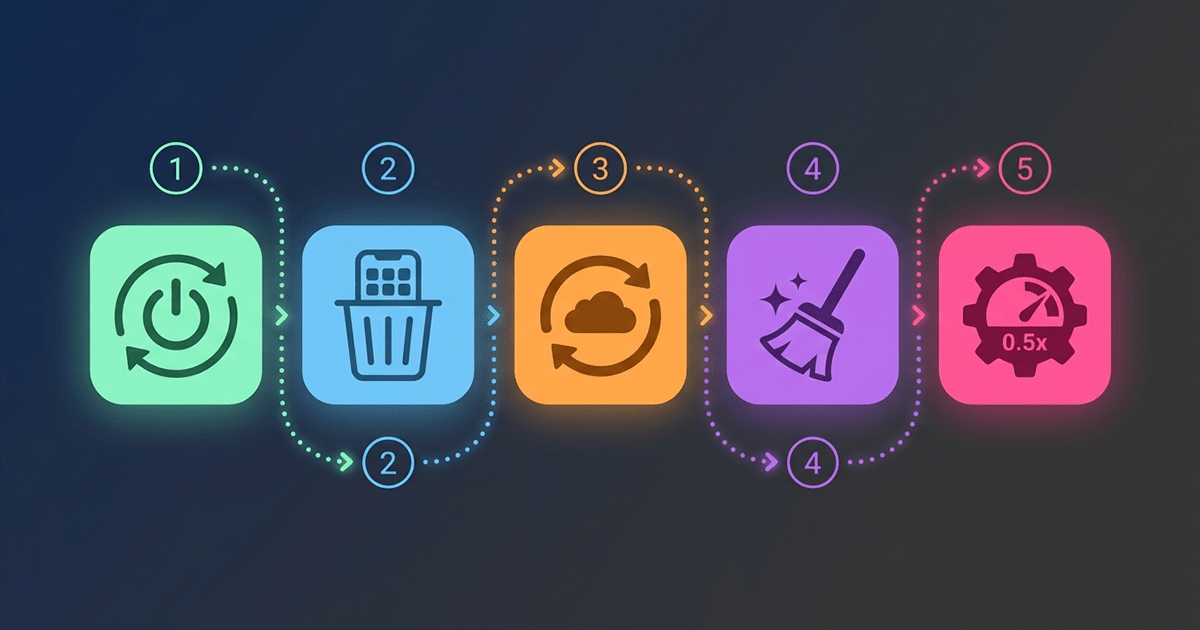
No te sientas abrumado. Estos son los 5 ajustes principales con los que empezar ahora mismo:
- Activar bloqueo biométrico (huella/rostro).
- Desactivar anuncios personalizados (privacidad).
- Activar modo oscuro (confort visual).
- Eliminar bloatware (velocidad).
- Activar opciones de desarrollador y poner escala de animación a 0.5x (fluidez).
💙 Recuerda: Tu smartphone es una extensión de tu mente y tus manos. No te conformes con una configuración que no se adapta a ti. Dedica 15 minutos hoy a personalizar tu teléfono, y ganarás horas de comodidad y productividad mañana.