Neues Handy 2026: 20 Einstellungen SOFORT ändern! (Akku, Datenschutz, Geschwindigkeit)
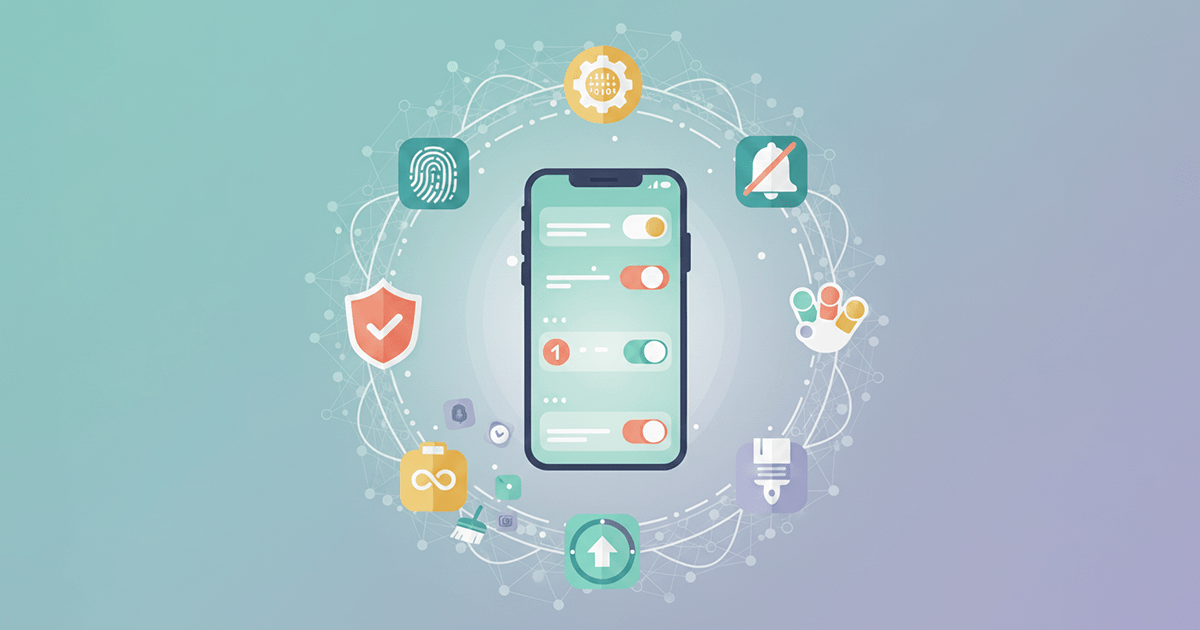
📱 Beste Einstellungen beim neuen Handy: Der Optimierungs-Guide 2026
Glückwunsch! Dein neues Smartphone ist in deinen Händen, es riecht frisch und der Bildschirm glänzt. Aber Moment... Wusstest du, dass Handys ab Werk mit "generischen" Einstellungen geliefert werden, die für alle gemacht sind – nicht persönlich für dich optimiert? Die meisten Nutzer tappen in die Falle: Einschalten und sofort loslegen, ohne wesentliche Anpassungen. Das führt zu weniger flüssiger Bedienung, schlechterer Privatsphäre und schnellerem Akkuverbrauch.
In diesem umfassenden Leitfaden zeigen wir dir die besten Einstellungen, die du direkt nach dem Auspacken ändern solltest. Egal ob Profi oder Gelegenheitsnutzer – diese Anpassungen werden dein Nutzungserlebnis auf ein völlig neues Niveau heben. ✨
🔐 1. Sicherheit & Datenschutz: Deine Digitale Festung
- ✅ Biometrische Authentifizierung aktivieren: Gib dich nicht nur mit einer PIN zufrieden. Richte Fingerabdruck oder Gesichtserkennung ein. Das ist schneller und sicherer als Muster oder traditionelle Zahlen.
- ✅ Personalisierte Werbung deaktivieren (Werbe-ID): Dein Handy hat eine Werbe-ID, die es Google ermöglicht, dich für gezielte Anzeigen zu verfolgen. Gehe zu
Einstellungen > Google > Anzeigenund aktiviereWerbe-ID löschenoder deaktivierePersonalisierung von Anzeigen. Deine Privatsphäre ist es wert. - ✅ „Mein Gerät finden“ aktivieren: Schiebe das nicht auf. Bei Verlust oder Diebstahl kannst du dein Gerät damit orten, sperren oder löschen.
- ✅ 2FA-Authenticator-App übertragen: Wenn du Microsoft Authenticator oder Google Authenticator nutzt, exportiere das Backup vom alten Handy und importiere es aufs neue. Der Zugriff auf deine Konten hängt daran.
🔋 2. Akku & Leistung: Grenzenlose Geschwindigkeit, längere Lebensdauer
- ⚡ Adaptiven Akku deaktivieren: Der Name klingt hilfreich, aber diese Funktion hindert Apps an der Hintergrundarbeit, um Strom zu sparen – was oft Benachrichtigungen verzögert. Probier eine Woche ohne.
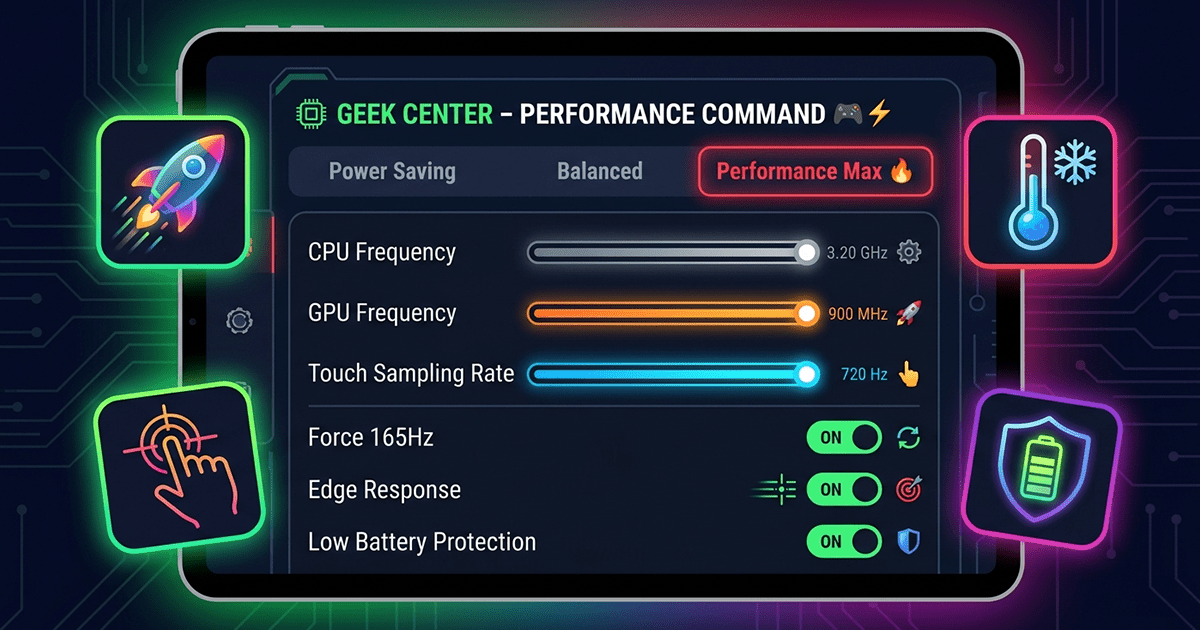
- ⚡ Maximale Bildwiederholrate erzwingen: Wenn dein Handy keinen LTPO-Bildschirm hat, schwankt die Bildwiederholrate zwischen 60 und 120 Hz. Gehe zu
Entwickleroptionenund aktiviereSpitzen-Bildwiederholrate erzwingen. Genieße konstante Flüssigkeit. - ⚡ Animationen beschleunigen: Einer der befriedigendsten Tricks! In den
Entwickleroptionenfindest duFenster-Animation,Übergangs-AnimationundAnimationsdauer. Ändere den Wert von 1x auf 0,5x. Apps öffnen und schließen sich dramatisch schneller.
📱 3. Display & Sound: Deine Persönliche Note
- 🎨 Dark Mode: Schone deine Augen und den Akku. Aktiviere den Dunkelmodus in den Anzeigeeinstellungen. Plane ihn automatisch von Sonnenuntergang bis Sonnenaufgang ein.
- 🎨 Natürliche Farben: Samsung- und Pixel-Handys haben standardmäßig oft übermäßig "lebendige" Farben. Wenn du genaue, realistische Farben möchtest, wechsle in den Natürlich-Modus.
- 🎨 Statusleiste aufräumen: Verstecke Benachrichtigungssymbole aus der Statusleiste unter
Einstellungen > Benachrichtigungen > Statussymbole. WähleSymbole ausblendenfür ein saubereres Erscheinungsbild.
📲 4. Benachrichtigungen & Anrufe: Null Ablenkung, Maximale Produktivität
- 🔕 "Umdrehen zum Stummschalten" aktivieren: Anruf während einer Besprechung? Dreh das Handy um, und es wird sofort stummgeschaltet. Finde diese Option in den Einstellungen der Telefon-App.
- 🔕 Kurznachrichten anpassen: Standardantworten wie "Ich bin beschäftigt" sind langweilig. Ändere sie in den Telefoneinstellungen zu persönlichen Texten wie "Ich ruf dich in 15 Minuten an".
- 🔕 Transparente Benachrichtigungen: Bei Samsung-Handys ändere den Stil der Benachrichtigungen auf dem Sperrbildschirm von "Symbole" zu "Karten" für bessere Lesbarkeit.
🧹 5. Systembereinigung (Bloatware)
- 🗑️ Sofort löschen: Drücke lange auf ein unerwünschtes App-Symbol und wähle
Deinstallieren. Falls das nicht möglich ist, wähleDeaktivieren, um die App im Hintergrund zu stoppen und aus der App-Liste auszublenden. - 🗑️ Ein sauberer Neustart: Vermeide bei der Einrichtung, alle alten Apps auf einmal wiederherzustellen. Fang bei Null an und installiere nur die essenziellen Apps, die du täglich nutzt. Eine tolle Gelegenheit zum Entrümpeln.
🧑💻 6. Entwickleroptionen: Verborgene Schätze
So aktivierst du sie: Gehe zu Einstellungen > Über das Telefon > Build-Nummer. Tippe siebenmal auf "Build-Nummer". Du siehst "Sie sind jetzt Entwickler!".
- ⚙️ Standard-USB-Konfiguration: Wenn du oft Dateien überträgst, stelle den Standard-USB-Modus auf
DateiübertragungstattNur Laden. Spart jedes Mal einen Extra-Klick. - ⚙️ Apps zum Split-Screen zwingen: Manche Apps unterstützen keinen geteilten Bildschirm. Aktiviere
Aktivitäten vergrößerbar erzwingen, um alle Apps in den Split-Screen-Modus zu zwingen.
🌐 7. Volle Kontrolle über Netzwerk & WLAN
- 📶 Auto-WLAN ausschalten: Ist dir aufgefallen, dass WLAN sich nach dem Ausschalten selbst wieder einschaltet? Das liegt an "WLAN automatisch einschalten". Deaktiviere es in den Netzwerkeinstellungen, damit deine Entscheidung endgültig ist.
✅ Fazit: Quick-Start-Checkliste
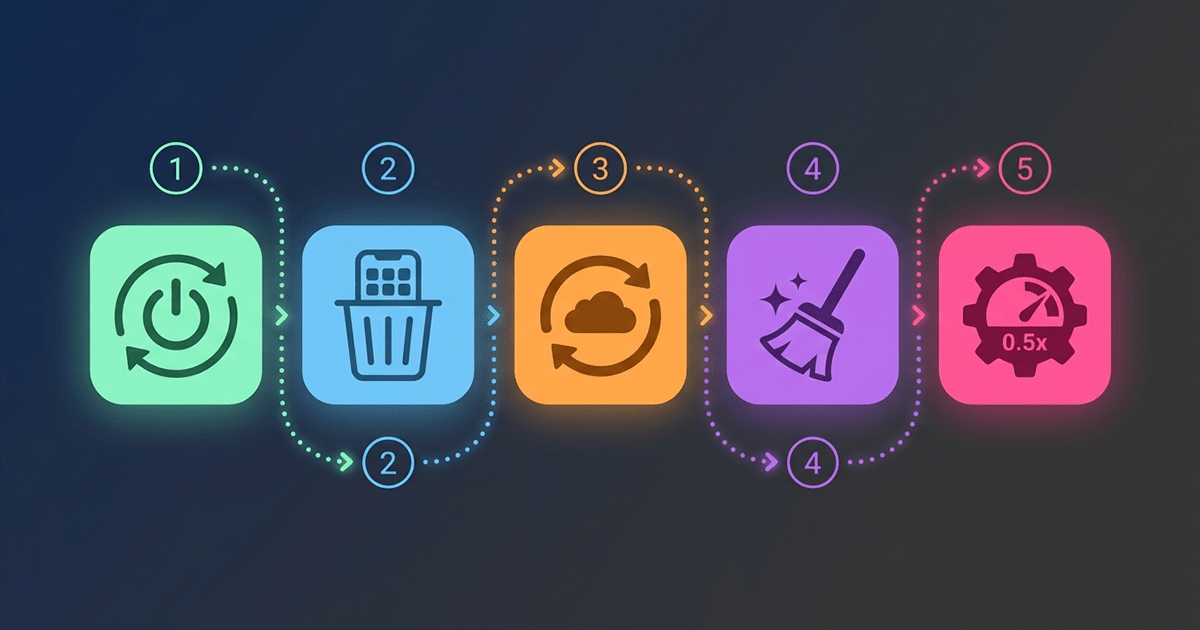
Keine Sorge, hier sind die 5 wichtigsten Einstellungen für den sofortigen Start:
- Biometrische Sperre aktivieren (Fingerabdruck/Gesicht).
- Personalisierte Werbung deaktivieren (Datenschutz).
- Dark Mode aktivieren (Augenkomfort).
- Bloatware entfernen (Geschwindigkeit).
- Entwickleroptionen aktivieren & Animationsskala auf 0,5x setzen (Flüssigkeit).
💙 Denk dran: Dein Smartphone ist eine Erweiterung deines Geistes und deiner Hände. Gib dich nicht mit einer Einrichtung zufrieden, die nicht zu dir passt. Nimm dir heute 15 Minuten Zeit, um dein Handy anzupassen – morgen wirst du Stunden an Komfort und Produktivität gewinnen.