So geben Sie Speicherplatz auf Ihrem Handy frei (Android & iPhone) - Komplettguide
🗑️ Speicherplatz auf dem Smartphone freigeben ohne Dateien oder Apps zu löschen – Problem „Speicher voll“ lösen
Dieser nervige Moment, wenn Sie ein Video aufnehmen oder ein Update installieren möchten und plötzlich "Speicher fast voll" erscheint. Keine Sorge, Sie müssen kein neues Handy kaufen oder alle Erinnerungen löschen. In diesem Leitfaden zeigen wir Ihnen, wie Sie schnell und effektiv Gigabytes an Speicher freigeben und Ihr Handy wieder schneller machen.
🚨 1. Identifizieren Sie Ihren Speicherfresser
🔹 Auf dem iPhone
Gehen Sie zu Einstellungen > Allgemein > iPhone-Speicher. Ein farbiger Balken zeigt die Verteilung zwischen Apps, Fotos und Dateien an. Tippen Sie auf eine App für Details.
🔹 Auf Android
Gehen Sie zu Einstellungen > Speicher oder Gerätewartung > Speicher. Sie sehen Kategorien wie Apps, Fotos & Videos und heruntergeladene Dateien.
📱 2. App-Angriff: Löschen oder Cache leeren
🔹 Die clevere iPhone-Methode: "App auslagern"
Tippen Sie auf eine große App in iPhone-Speicher und wählen Sie App auslagern. Dies löscht die App, behält aber Ihre Daten. Ideal für saisonale Apps.
🔹 Auf Android: Cache leeren
Gehen Sie zu Einstellungen > Apps, wählen Sie die größte App, dann Speicher. Wählen Sie Cache leeren. Das ist sicher und gibt sofort Speicher frei.
🖼️ 3. Fotodubletten und WhatsApp-Medien
🔹 Doppelte Fotos zusammenführen
- iPhone:
Fotos > Alben > "Duplikate"→ Zusammenführen. - Android:
Google FotosoderGalerie→ "Aufräumen".
🔹 WhatsApp-Familien gruppen
Gehen Sie zu WhatsApp > Einstellungen > Speicher und Daten > Speicher verwalten. Löschen Sie große, häufig weitergeleitete Dateien.
📂 4. Versteckte Dateien und Offline-Downloads
- Downloads-Ordner: Öffnen Sie die
Dateien-App oderGoogle Files. - Serien und Filme: Netflix, Amazon Prime → "Downloads".
- Podcasts und Musik: Löschen Sie alte Downloads.
- Google Maps: Löschen Sie heruntergeladene Karten nach Reisen.
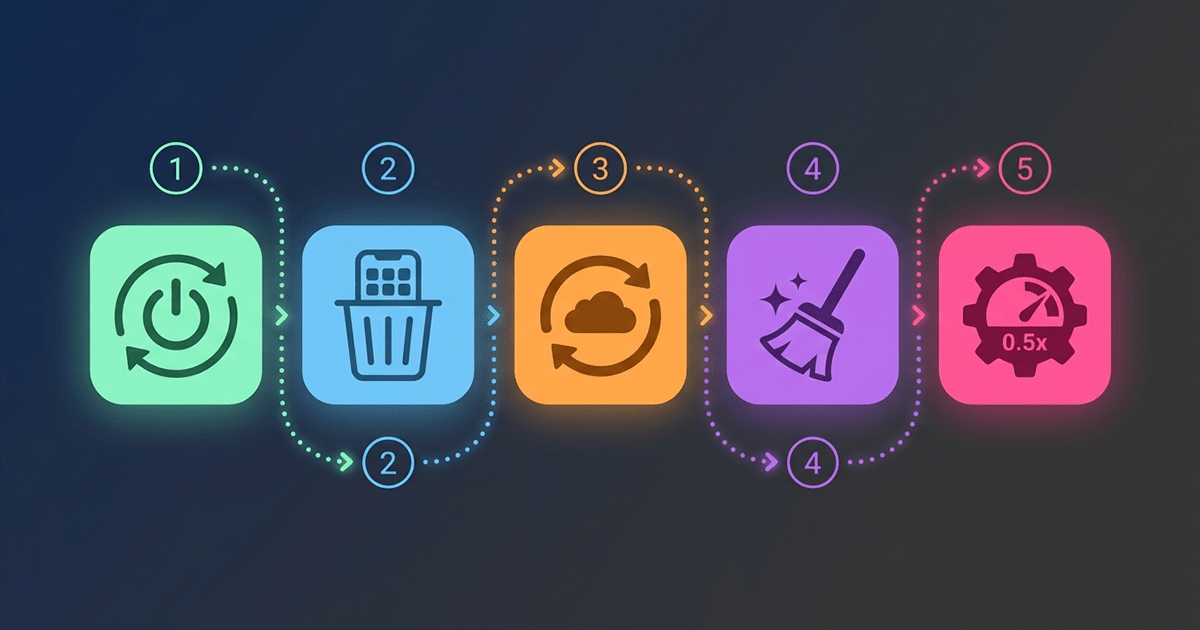
🗑️ 5. Tiefenreinigung
🔹 Der magische iPhone-Trick (Datumsmethode)
- Schließen Sie alle Apps.
Einstellungen > Allgemein > Datum & Uhrzeit→ deaktivieren Sie "Automatisch einstellen".- Stellen Sie das Datum ein Jahr vor (z.B. 2027).
- Lassen Sie den Bildschirm eine Minute offen.
- Aktivieren Sie "Automatisch einstellen" wieder. Der Speicher verbessert sich deutlich.
🔹 Android: Cache über Recovery-Modus leeren
- Schalten Sie das Gerät aus.
- Halten Sie Lautstärke + Power gedrückt, um in den
Recovery Modezu gelangen. - Navigieren Sie zu Wipe Cache Partition und bestätigen Sie.
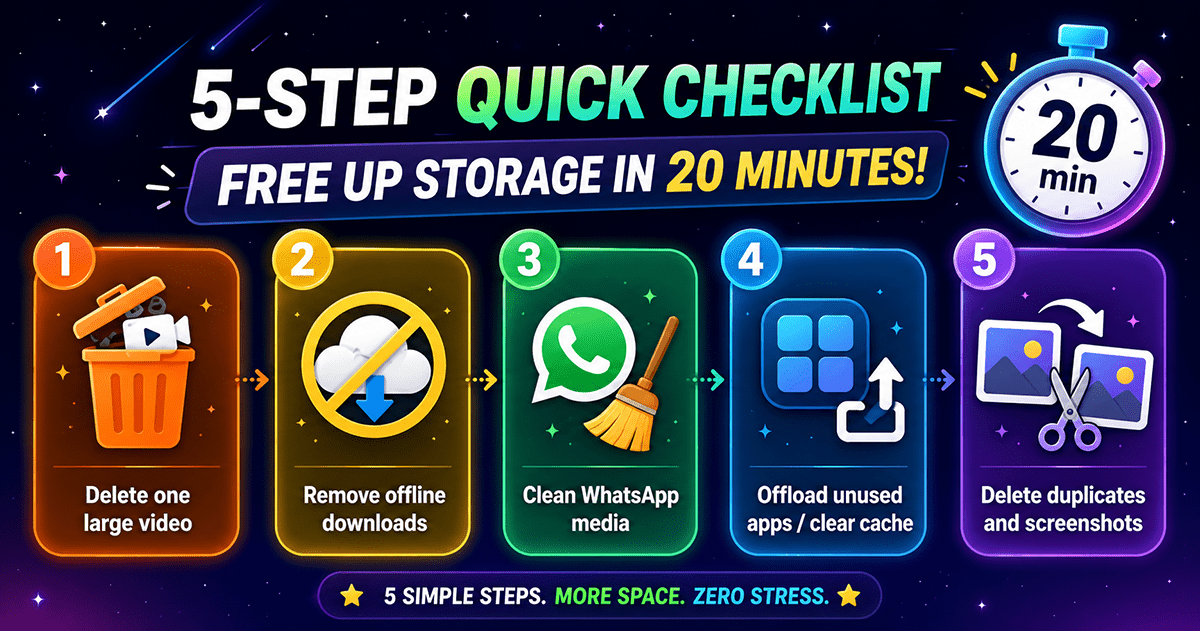
✅ 20-Minuten-Schnellliste
- Löschen Sie ein großes, unwichtiges Video.
- Entfernen Sie Offline-Downloads.
- Bereinigen Sie WhatsApp und Telegram.
- Lagern Sie ungenutzte Apps aus (iPhone) / Leeren Sie Cache (Android).
- Löschen Sie doppelte Fotos und alte Screenshots.
Mit diesen Schritten gewinnen Sie mehrere Gigabytes zurück und verbessern die Geschwindigkeit Ihres Handys spürbar.