Beste Tablet Gaming Einstellungen: Ultimativer Performance-Guide
🎮 Beste Tablet Gaming Einstellungen: Ultimativer Performance-Guide 2026
Sie besitzen ein leistungsstarkes Tablet, aber Spiele ruckeln und laggen? Das Problem liegt nicht an Ihrem Gerät, sondern an den Einstellungen! Die meisten Tablets werden mit konservativen Konfigurationen ausgeliefert, um Akku zu sparen. In diesem Guide werden wir Schritt für Schritt die verborgene Leistung Ihres Tablets freischalten.
Egal ob Sie die neuesten Samsung-, Xiaomi-, Huawei-Modelle oder Tablets von 2025-2026 besitzen – diese Tipps und Einstellungen werden Ihre Gaming-Leistung auf professionelles Niveau heben.
🎯 1. Versteckten "Game-Modus" aktivieren (Game Turbo / Game Booster)
Die meisten großen Hersteller verstecken fortgeschrittene Spielmodi tief im System. Dieser Modus lenkt Prozessor- und Speicherressourcen zugunsten Ihres Spiels um.
🔹 Samsung (Game Booster)
Auf Samsung-Geräten gibt es ein verstecktes Tool namens Game Booster. Während ein Spiel läuft, wischen Sie vom unteren Bildschirmrand (oder öffnen Sie das Benachrichtigungsfeld) und suchen Sie nach einem kleinen Symbol. Tippen Sie darauf, um das Steuerungsfeld zu öffnen. Sie können den Prioritätsmodus aktivieren, um Anrufe und Benachrichtigungen zu blockieren, Temperatur und Speicher zu überwachen und den Hochleistungsmodus anstelle von Energiesparen auszuwählen .
🔹 Xiaomi (Game Turbo)
Xiaomi bietet das leistungsstarke Game-Turbo-Tool. So aktivieren Sie es: Gehen Sie zu Einstellungen > Zusätzliche Einstellungen > Game Turbo. Fügen Sie dort Ihre Spiele zur Liste hinzu und tippen Sie dann auf das Einstellungssymbol, um die CPU/GPU-Leistung für flüssigeres Gameplay mit reduzierter Latenz anzupassen .
🔹 Honor / Huawei (Performance Engine)
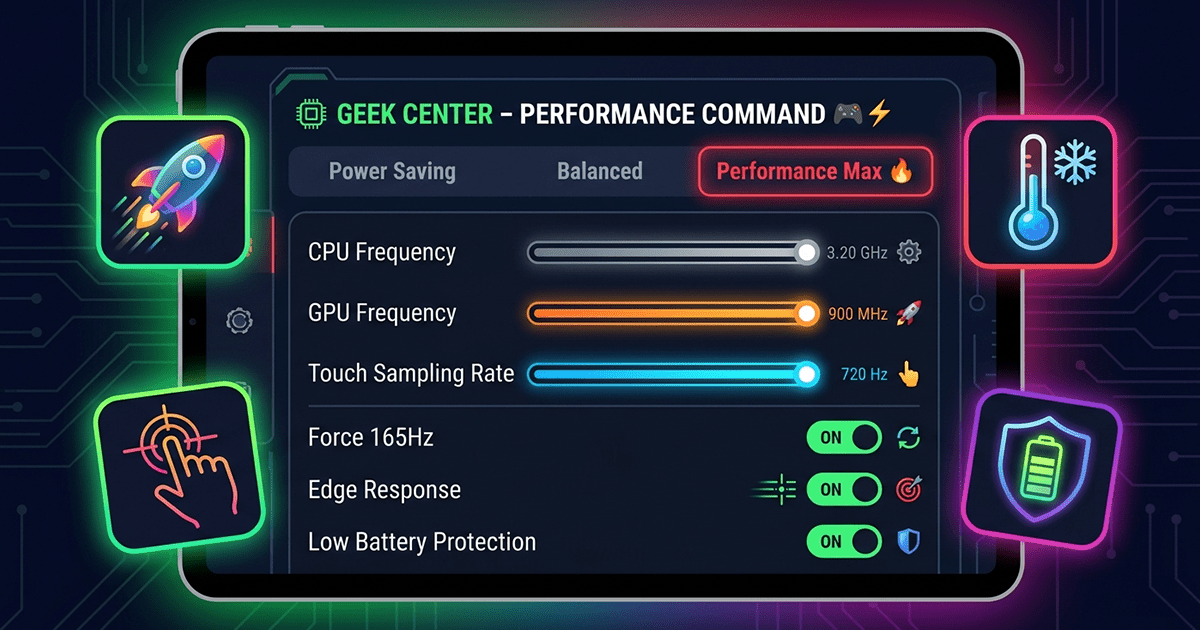
Auf Honor MagicPad-Geräten gibt es eine revolutionäre Funktion namens Geek Center. Navigieren Sie zu Einstellungen > Über das Tablet > Performance Engine Platform > Geek Center. Dies ermöglicht die manuelle Steuerung von: CPU/GPU-Frequenzen, Aufgabenplanung, Erzwingen der 165Hz-Bildwiederholrate, Touch-Abtastrate, Wischempfindlichkeit, Kantenreaktion und Akkuschutz bei niedrigem Stand . Es ist, als hätten Sie ein Gaming-Laptop-Tuning-Dashboard auf Ihrem Tablet.
⚙️ 2. Entwickleroptionen: Versteckte Leistungsschätze
Das Aktivieren der Entwickleroptionen ist der Schlüssel zum Zugriff auf Einstellungen, die normale Nutzer nie sehen.
Wie aktivieren? Gehen Sie zu Einstellungen > Über das Tablet > Build-Nummer und tippen Sie 7 Mal hintereinander auf "Build-Nummer".
🔹 Animationen beschleunigen
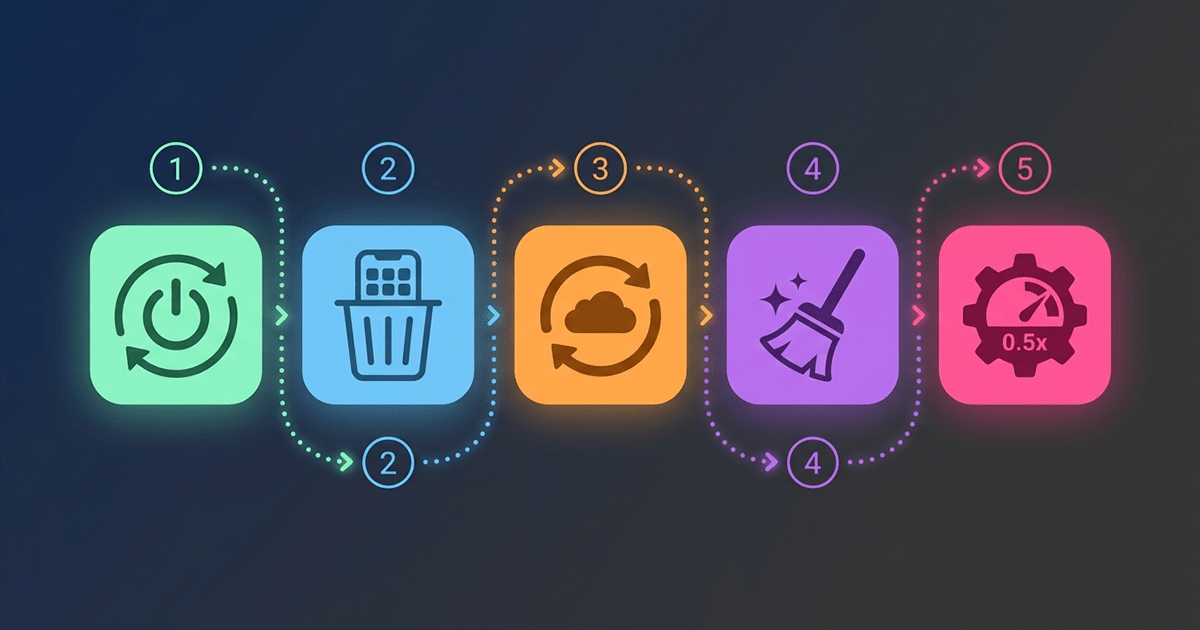
Suchen Sie nach: Fensteranimationsskalierung, Übergangsanimationsskalierung und Animationsdauerskalierung. Ändern Sie sie von 1x auf 0,5x. Dies macht das Öffnen und Schließen von Apps und Spielen schneller und reaktionsfähiger .
🔹 Spitzen-Bildwiederholrate erzwingen
Wenn Ihr Tablet einen 120Hz- oder 165Hz-Bildschirm unterstützt, suchen Sie nach Spitzen-Bildwiederholrate erzwingen. Dies zwingt alle Apps und Spiele, mit maximaler Flüssigkeit zu laufen . Einige Tablets wie das MagicPad 3 Pro können jetzt 165Hz systemweit erzwingen .
🔹 Hintergrundprozesse deaktivieren
In den Entwickleroptionen finden Sie Hintergrundprozesslimit und stellen Sie es während des Spielens auf "Keine Hintergrundprozesse". Dies stellt sicher, dass alle Systemressourcen Ihrem Spiel zugutekommen .
🌬️ 3. Kühlungsmanagement: Problem und Lösung
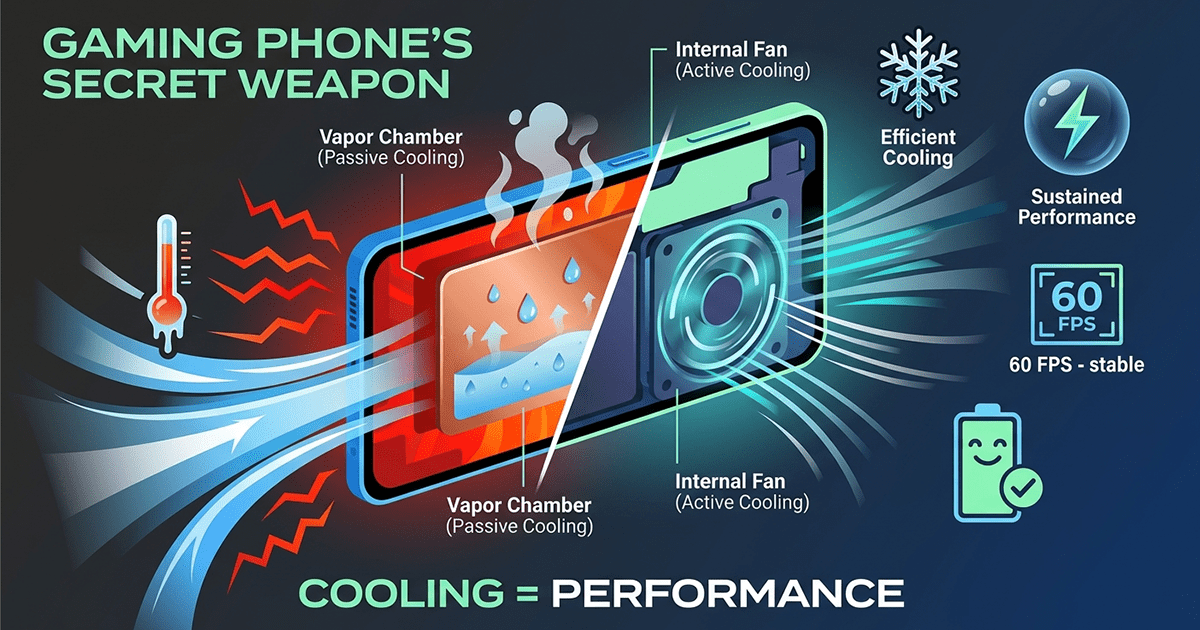
Leistungsstarke Prozessoren wie der Snapdragon 8 Elite erzeugen viel Wärme, und das System reduziert automatisch die Leistung, um das Gerät zu schützen (sogenanntes thermisches Throttling). Dauerhafte Leistung ist wichtiger als hohe Benchmark-Werte .
Achten Sie auf Warnsignale: plötzliche Erwärmung an einer Stelle und träge Reaktion. Gutes Wärmemanagement ist der unsichtbare Faktor, der über Sieg oder Niederlage entscheidet . Testen Sie Ihr Tablet im Worst-Case-Szenario: hohe Helligkeit, Online-Verbindung und gleichzeitiges Laden. Wenn das Bild dann noch flüssig bleibt, ist Ihre Kühlung gut konstruiert .
🧹 4. Speicher- und Netzwerkbereinigung: Ihre Geheimwaffe
🔹 "Nicht stören"-Modus aktivieren
Ziehen Sie vor dem Spielen das Schnelleinstellungsfeld nach unten und aktivieren Sie Nicht stören. Eingehende Anrufe und Nachrichten können Sie aus Spielen werfen oder starke Verzögerungen verursachen .
🔹 Hintergrund-Apps schließen
Wischen Sie vom unteren Bildschirmrand und schließen Sie alle Apps, die Sie gerade nicht verwenden. Dies gibt Rechenleistung frei für schnellere Ladezeiten und flüssigeres Gameplay .
🔹 Hintergrundaktualisierung deaktivieren
Apps, die Inhalte im Hintergrund aktualisieren, verbrauchen Rechenressourcen. Gehen Sie zu Einstellungen > Allgemein > Hintergrundaktualisierung und deaktivieren Sie sie für nicht wesentliche Apps .
🔹 Netzwerkoptimierung
Für Online-Spiele reduziert Wi-Fi 6E Interferenzen und sorgt für konstante niedrige Latenz. Ein stabiler Ping ist oft wichtiger als die höchsten Grafikeinstellungen . Positionieren Sie Ihren Router optimal und vermeiden Sie Hindernisse, die den Empfang stören könnten .
🔹 Vor Marathonsitzungen neu starten
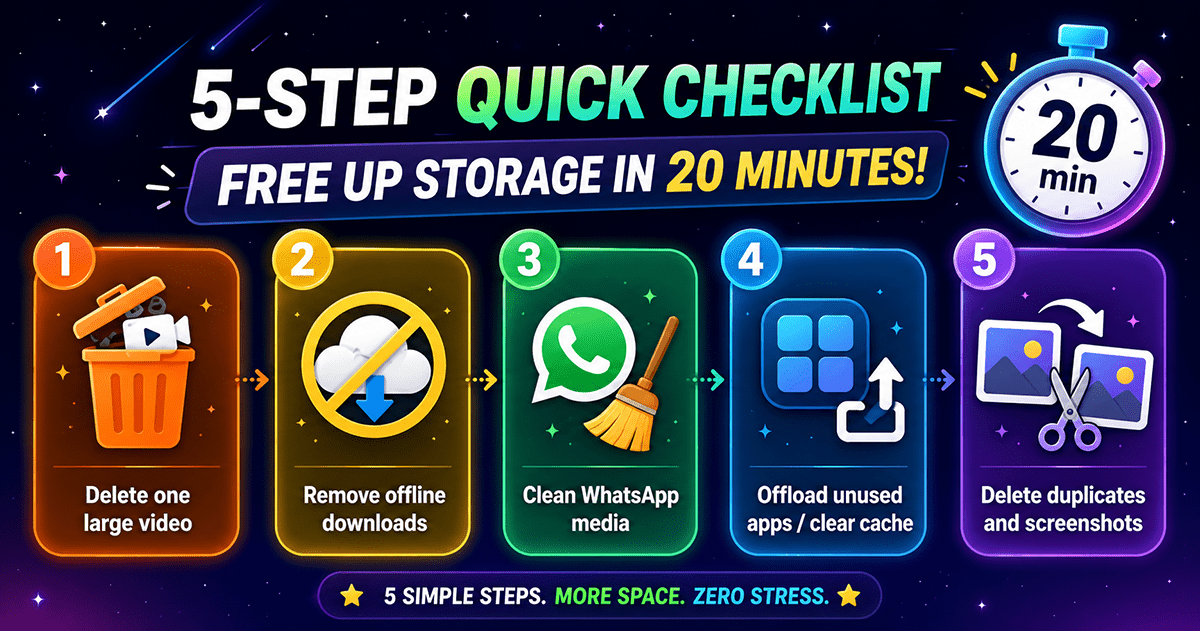
Starten Sie Ihr Tablet vor einer langen Spielsitzung neu. Dies löscht vollständig den Cache-Speicher und gibt Ihnen einen sauberen Start .
🎛️ 5. Einstellungen im Spiel: Die Balance finden
Letztendlich sind die Einstellungen innerhalb des Spiels selbst wichtig. Stellen Sie nicht alles auf Maximum. Probieren Sie diese Kombination:
| Einstellung | Empfehlung |
|---|---|
| Auflösung | Hoch oder Mittel anstatt Ultra |
| Bildwiederholrate | 60, 90 oder 120 FPS (je nach Bildschirmfähigkeit) |
| Schatten | Mittel oder Niedrig (fressen Leistung bei wenig visuellem Gewinn) |
| Visuelle Effekte | Standard – vermeiden Sie "Filmisch" oder "Ultra" |
Öffnen Sie die Grafikoptionen und reduzieren Sie die Qualität, wenn das Gameplay ruckelig erscheint. Der visuelle Unterschied zwischen Ultra- und Hohen-Einstellungen ist oft vernachlässigbar, aber der Leistungsgewinn ist beträchtlich .
🔄 6. Systemupdates und Spielunterstützung
Systemupdates enthalten oft Verbesserungen der Spieleleistung . Stellen Sie sicher, dass Ihr Tablet immer auf dem neuesten Stand ist. Zum Beispiel haben aktuelle Honor-Updates die Unterstützung für 165Hz in Spielen wie "Dark Zone Breakout" und "League of Legends" hinzugefügt . Auch Spielupdates sind wichtig – Entwickler verbessern kontinuierlich Anwendungen, optimieren Leistung, Geschwindigkeit und Funktionen. Aktualisieren Sie Ihre Spiele regelmäßig oder aktivieren Sie automatische Updates .
📥 7. Spieldatenpakete herunterladen
Viele Spiele ermöglichen es Ihnen, Inhaltspakete direkt auf Ihr Gerät herunterzuladen, damit sie nicht ständig Ressourcen aus dem Internet streamen müssen. Dies reduziert die Bandbreitennutzung und Latenz für flüssigere Leistung. Gehen Sie in die Einstellungen und holen Sie sich alle verfügbaren Inhaltspakete .
⚠️ 8. Häufige Fehler, die das Spielerlebnis ruinieren
- Während des Spielens laden: Erhöht die Gerätetemperatur erheblich. Wenn es sein muss, verwenden Sie ein langsames Ladegerät oder machen Sie Pausen zwischen den Sitzungen .
- Dicke Tablet-Hüllen: Einige dicke Hüllen speichern Wärme. Entfernen Sie die Hülle während des Spielens, um die Kühlung zu verbessern .
- Aggressive Energiesparmodi: Sie drosseln die Rechenleistung und können die Eingabe schwammig machen. Deaktivieren Sie sie vor dem Spielen .
- Annahme, dass "Gaming Edition"-Branding besseres thermisches Design bedeutet: Viele sind nur kosmetische Upgrades .
🔧 9. Fortgeschritten: Benutzerdefinierte Temperaturregelung (Zukünftige Funktion)
Für Enthusiasten ist eine benutzerdefinierte Temperaturregelung angeblich in Entwicklung. Die Möglichkeit, Temperaturgrenzen zu entsperren, könnte noch aggressivere Leistung ermöglichen, erfordert aber einen magnetischen Kühlventilator für den sicheren Betrieb . Dies würde dem Snapdragon 8 Elite-Prozessor ermöglichen, noch mehr Leistung freizusetzen .
Durch die Anwendung dieser Einstellungen werden Sie den Unterschied sofort bemerken. Spiele werden reaktionsschneller, Bildraten höher und Verzögerungen geringer. 🎮🔥