Meilleurs Réglages Tablette Gaming : Guide Performance Ultime
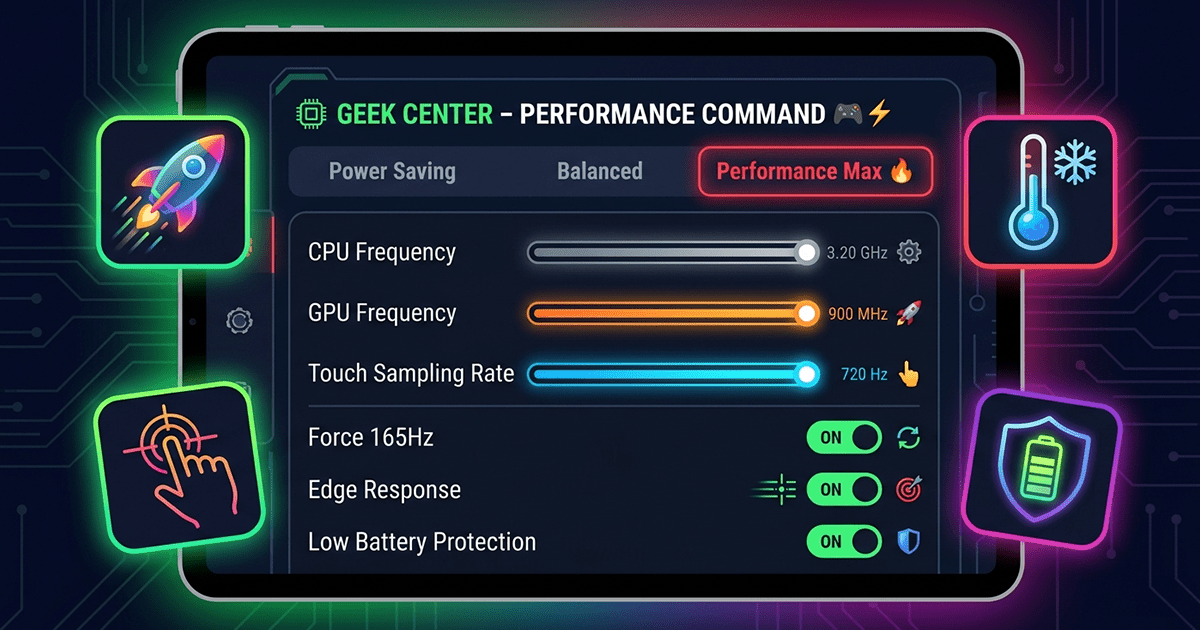
🎮 Meilleurs Réglages Tablette pour Gaming : Guide Performance Ultime 2026
Vous possédez une tablette puissante mais les jeux saccadent et laggent ? Le problème n'est pas votre appareil, ce sont les réglages ! La plupart des tablettes sortent d'usine avec des configurations conservatrices pour économiser la batterie. Dans ce guide, nous allons libérer la puissance cachée de votre tablette étape par étape.
Que vous possédiez les derniers modèles Samsung, Xiaomi, Huawei ou des tablettes 2025-2026, ces astuces et réglages élèveront vos performances de jeu à des niveaux professionnels.
🎯 1. Activer le "Mode Jeu" caché (Game Turbo / Game Booster)
La plupart des grands fabricants cachent des modes jeu avancés profondément dans le système. Ce mode redirige les ressources du processeur et de la mémoire vers votre jeu.
🔹 Samsung (Game Booster)
Sur les appareils Samsung, il existe un outil caché appelé Game Booster. Pendant l'exécution d'un jeu, faites glisser votre doigt depuis le bas (ou ouvrez le panneau de notification) et cherchez une petite icône. Appuyez dessus pour ouvrir le panneau de contrôle. Vous pouvez activer le Mode Prioritaire pour bloquer les appels et notifications, surveiller la température et la mémoire, et sélectionner le mode haute performance au lieu des économies d'énergie .
🔹 Xiaomi (Game Turbo)
Xiaomi offre l'outil puissant Game Turbo. Pour l'activer : allez dans Paramètres > Paramètres supplémentaires > Game Turbo. Depuis là, ajoutez vos jeux à la liste, puis appuyez sur l'icône des paramètres pour ajuster les performances CPU/GPU pour un gameplay plus fluide avec moins de latence .
🔹 Honor / Huawei (Performance Engine)
Sur les appareils Honor MagicPad, il existe une fonctionnalité révolutionnaire appelée Geek Center. Naviguez vers Paramètres > À propos de la tablette > Plateforme Performance Engine > Geek Center. Cela permet un contrôle manuel sur : les fréquences CPU/GPU, l'ordonnancement des tâches, le forçage du taux de rafraîchissement à 165Hz, le taux d'échantillonnage tactile, la sensibilité du glissement, la réponse des bords et la protection en cas de batterie faible . C'est comme avoir un tableau de bord de tuning d'ordinateur portable gaming sur votre tablette.
⚙️ 2. Options Développeur : Trésors de Performance Cachés
Activer les Options Développeur est la clé pour accéder à des paramètres que les utilisateurs normaux ne voient jamais.
Comment activer ? Allez dans Paramètres > À propos de la tablette > Numéro de build, et appuyez sur "Numéro de build" 7 fois consécutivement.
🔹 Accélérer les animations
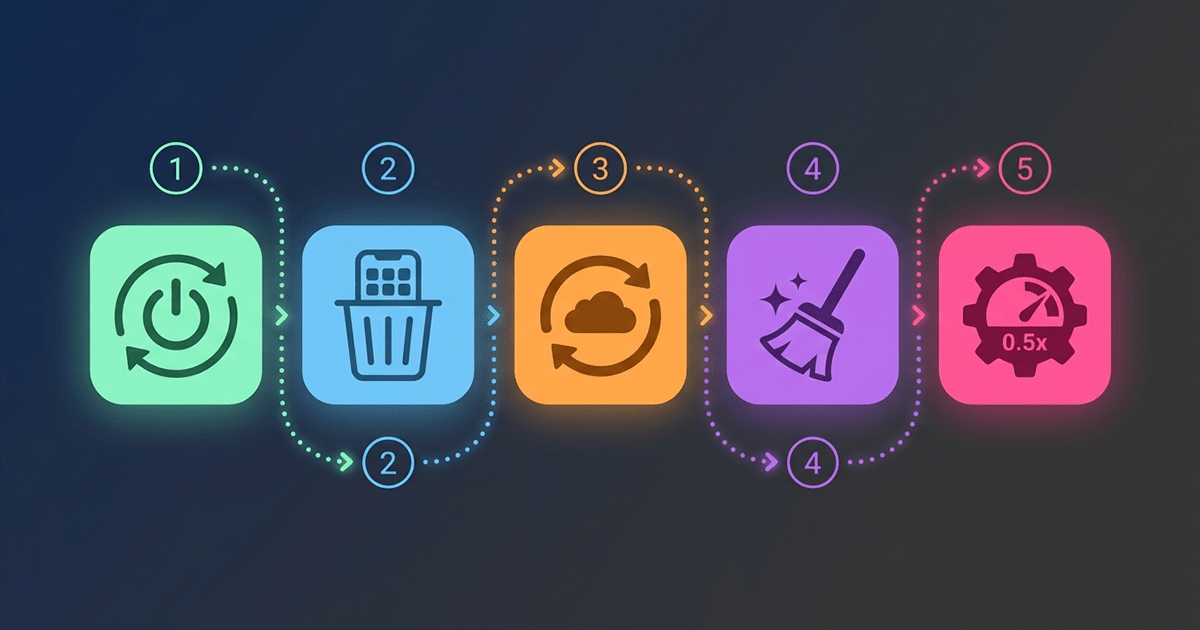
Cherchez : Échelle d'animation de fenêtre, Échelle d'animation de transition et Échelle de durée de l'animateur. Changez-les de 1x à 0,5x. Cela rend l'ouverture et la fermeture des applications et jeux plus rapides et plus réactifs .
🔹 Forcer le taux de rafraîchissement maximal
Si votre tablette supporte un écran 120Hz ou 165Hz, cherchez Forcer le taux de rafraîchissement maximal. Cela force toutes les applications et jeux à fonctionner avec la fluidité maximale . Certaines tablettes comme la MagicPad 3 Pro peuvent maintenant forcer du 165Hz à l'échelle du système .
🔹 Désactiver les processus en arrière-plan
Dans Options Développeur, trouvez Limite des processus en arrière-plan et réglez-le sur "Aucun processus en arrière-plan" pendant le jeu. Cela garantit que toutes les ressources système vont à votre jeu .
🌬️ 3. Gestion Thermique : Problème et Solution
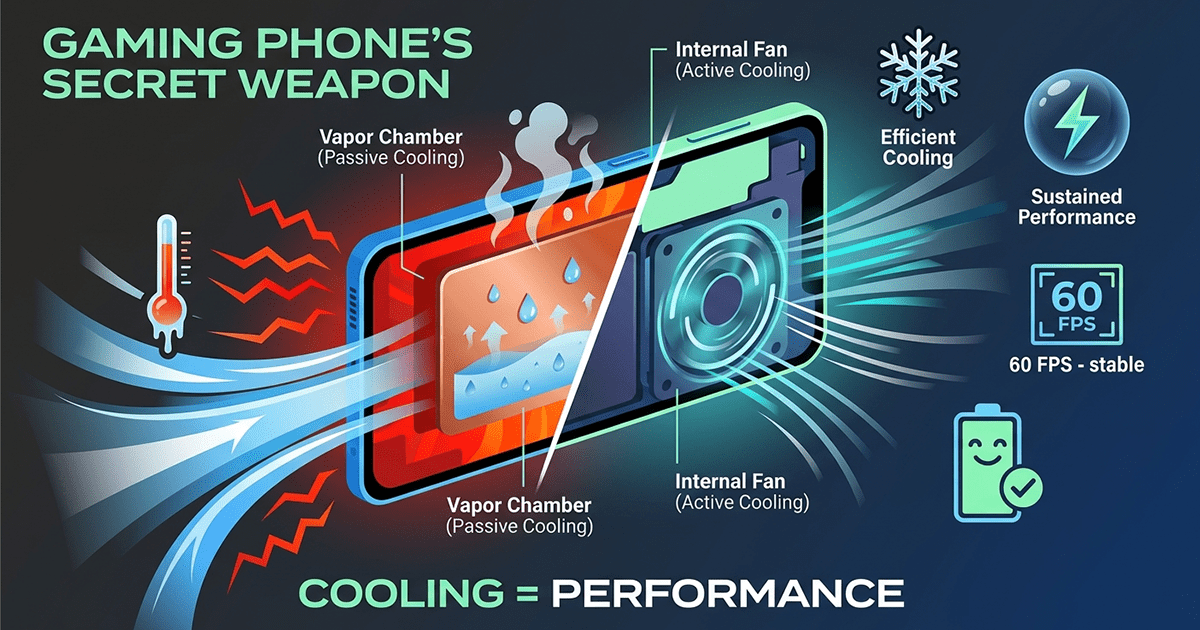
Les processeurs puissants comme le Snapdragon 8 Elite génèrent beaucoup de chaleur, et le système réduit automatiquement les performances pour protéger l'appareil (c'est ce qu'on appelle le throttling thermique). Les performances soutenues comptent plus que les scores de référence élevés .
Surveillez les signes d'alerte : chauffage soudain à un endroit et réponse lente. Une bonne gestion thermique est le facteur invisible qui détermine la victoire ou la défaite . Testez votre tablette dans les pires scénarios : luminosité élevée, connexion en ligne et charge simultanée. Si l'image reste fluide, votre refroidissement est bien conçu .
🧹 4. Nettoyage Mémoire et Réseau : Votre Arme Secrète
🔹 Activer le mode "Ne pas déranger"
Avant de jouer, tirez vers le bas le panneau des paramètres rapides et activez Ne pas déranger. Les appels entrants et messages peuvent vous faire sortir des jeux ou causer un lag sévère .
🔹 Fermer les applications en arrière-plan
Faites glisser votre doigt depuis le bas et fermez toutes les applications que vous n'utilisez pas actuellement. Cela libère de la puissance de traitement pour des chargements plus rapides et un gameplay plus fluide .
🔹 Désactiver l'actualisation en arrière-plan
Les applications qui actualisent le contenu en arrière-plan consomment des ressources de traitement. Allez dans Paramètres > Général > Actualisation en arrière-plan et désactivez-la pour les applications non essentielles .
🔹 Optimisation réseau
Pour les jeux en ligne, le Wi-Fi 6E réduit les interférences et fournit une faible latence constante. Un ping stable est souvent plus important que les paramètres graphiques les plus élevés . Positionnez votre routeur de manière optimale et évitez les obstacles qui pourraient perturber la réception .
🔹 Redémarrer avant les sessions marathon
Redémarrez votre tablette avant une longue session de jeu. Cela vide complètement la mémoire cache et vous donne un départ propre .
🎛️ 5. Paramètres dans le jeu : Trouver l'équilibre
En fin de compte, les paramètres à l'intérieur du jeu lui-même comptent. Ne mettez pas tout au maximum. Essayez cette combinaison :
| Paramètre | Recommandation |
|---|---|
| Résolution | Haute ou Moyenne au lieu d'Ultra |
| Taux de rafraîchissement | 60, 90 ou 120 FPS (selon les capacités de votre écran) |
| Ombres | Moyennes ou Basses (consomment des performances pour peu de gain visuel) |
| Effets visuels | Standard – évitez "Cinématique" ou "Ultra" |
Ouvrez les options graphiques et réduisez la qualité si le gameplay semble saccadé. La différence visuelle entre les réglages Ultra et Haut est souvent négligeable, mais le gain de performance est substantiel .
🔄 6. Mises à jour Système et Support des Jeux
Les mises à jour système contiennent souvent des améliorations des performances de jeu . Assurez-vous que votre tablette est toujours mise à jour avec la dernière version. Par exemple, les récentes mises à jour Honor ont ajouté le support du 165Hz dans des jeux comme "Dark Zone Breakout" et "League of Legends" . Les mises à jour des jeux comptent aussi—les développeurs améliorent continuellement les applications, optimisant les performances, la vitesse et les fonctionnalités. Mettez régulièrement à jour vos jeux ou activez les mises à jour automatiques .
📥 7. Télécharger les Packs de Données des Jeux
De nombreux jeux vous permettent de télécharger des packs de contenu directement sur votre appareil afin qu'ils n'aient pas besoin de diffuser constamment des ressources depuis internet. Cela réduit l'utilisation de la bande passante et la latence pour des performances plus fluides. Allez dans les paramètres et récupérez tous les packs de contenu disponibles .
⚠️ 8. Erreurs Courantes Qui Gâchent l'Expérience de Jeu
- Charger en jouant : Augmente considérablement la chaleur de l'appareil. Si vous devez le faire, utilisez un chargeur lent ou faites une pause entre les sessions .
- Coques épaisses pour tablette : Certaines coques épaisses emprisonnent la chaleur. Retirez la coque pendant le jeu pour améliorer le refroidissement .
- Modes d'économie d'énergie agressifs : Ils réduisent la puissance de calcul et peuvent rendre les entrées moins réactives. Désactivez-les avant de jouer .
- Supposer que le label "édition gaming" signifie une meilleure ingénierie thermique : Beaucoup ne sont que des améliorations cosmétiques .
🔧 9. Avancé : Contrôle Thermique Personnalisé (Future Fonctionnalité)
Pour les passionnés, le contrôle thermique personnalisé serait en développement. La capacité de débloquer les limites de température pourrait permettre des performances encore plus agressives, mais nécessite un ventilateur de refroidissement magnétique pour un fonctionnement sûr . Cela permettrait au processeur Snapdragon 8 Elite de libérer des performances encore plus grandes .
En appliquant ces réglages, vous remarquerez la différence immédiatement. Les jeux deviendront plus réactifs, les taux de rafraîchissement plus élevés et la latence réduite. 🎮🔥