أفضل إعدادات التابلت للألعاب: دليل أعلى أداء
🎮 أفضل طريقة لضبط التابلت للألعاب بدون تقطيع أو تهنيج (دليل 2026)
تمتلك تابلت قوي لكن الألعاب تقف وتتقطع؟ المشكلة ليست في الجهاز، بل في الإعدادات! معظم الأجهزة تخرج من المصنع بإعدادات متحفظة لتوفير البطارية. في هذا الدليل، سنفتح لك خزائن القوة الكامنة في تابلت خطوة بخطوة.
سواء كنت تمتلك أحدث إصدارات سامسونج أو شاومي أو هواوي أو حتى موديلات 2025-2026، هذه الحيل والإعدادات سترفع أداء تابلت في الألعاب إلى مستويات احترافية.
🎯 1. تفعيل "وضع الألعاب" السري (Game Mode / Game Turbo)
معظم الشركات الكبرى تخفي وضع ألعاب متطور في أعماق النظام. هذا الوضع يعيد توجيه موارد المعالج والذاكرة لصالح اللعبة.
🔹 سامسونج (Game Booster)
في أجهزة سامسونج، هناك أداة خفية اسمها Game Booster. أثناء تشغيل أي لعبة، اسحب من أسفل الشاشة (أو افتح لوحة الإشعارات) وستجد أيقونة صغيرة. اضغط عليها لفتح لوحة التحكم. يمكنك تفعيل وضع الأولوية (Priority Mode) لحجب المكالمات والإشعارات، ومراقبة درجة الحرارة والذاكرة، واختيار وضع الأداء العالي بدلاً من توفير الطاقة .
🔹 شاومي (Game Turbo)
شاومي تقدم أداة Game Turbo القوية. لتفعيلها: اذهب إلى الإعدادات > إعدادات إضافية > Game Turbo . من هناك، أضف ألعابك إلى القائمة، ثم اضغط على أيقونة الإعدادات لضبط أداء المعالج ووحدة المعالجة الرسومية (CPU/GPU) للحصول على تجربة لعب أكثر سلاسة مع تقليل التأخير .
🔹 هواوي (Optimizer)
في هواوي، استخدم تطبيق Optimizer (مدير الجهاز). افتحه واضغط على أيقونة التحسين لتنظيف الذاكرة وإغلاق التطبيقات الخلفية تلقائياً قبل بدء اللعب .
⚙️ 2. إعدادات المطور: كنوز الأداء الحقيقية
تفعيل خيارات المطور هو المفتاح للوصول إلى إعدادات لا يراها المستخدم العادي.
كيف تفعّلها؟ اذهب إلى الإعدادات > حول الجهاز > رقم الإصدار، واضغط على "رقم الإصدار" 7 مرات متتالية.
🔹 تسريع الرسوم المتحركة
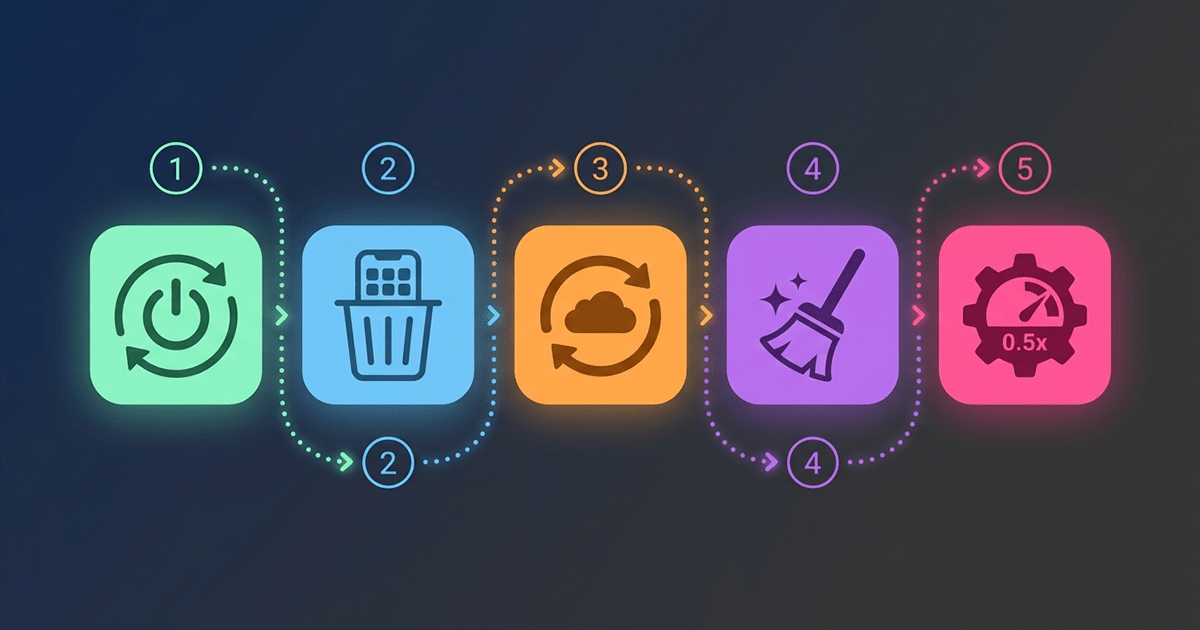
ابحث عن: مقياس مدة النافذة، مقياس مدة الانتقال، ومقياس مدة أداة الرسام. غيّرها من 1x إلى 0.5x. هذا يجعل فتح وإغلاق التطبيقات والألعاب أسرع وأكثر استجابة.
🔹 إجبار أعلى معدل تحديث
إذا كان تابلت يدعم شاشة 120Hz أو 165Hz، ابحث عن خيار Force peak refresh rate (إجبار معدل التحديث الأقصى) . هذا يجبر جميع التطبيقات على العمل بأعلى سلاسة ممكنة. بعض أجهزة مثل MagicPad 3 Pro تدعم الآن 165Hz إجبارياً على مستوى النظام .
🌬️ 3. تبريد الأداء: مشكلة وحل (لا تخاف من "الحر")
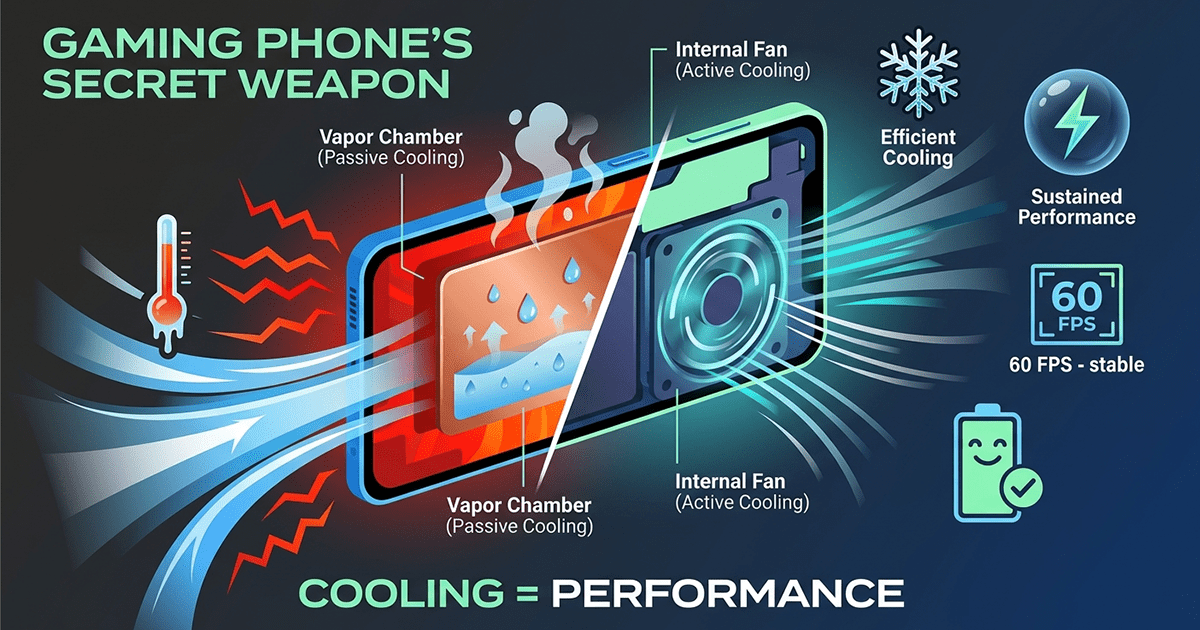
المعالجات القوية مثل Snapdragon 8 Elite تولد حرارة عالية، والنظام يخفض الأداء تلقائياً لحماية الجهاز (وهذا ما يسمى بالـ Throttling).
🚀 4. تحرير طاقة المعالج (إعدادات الجيل الجديد)
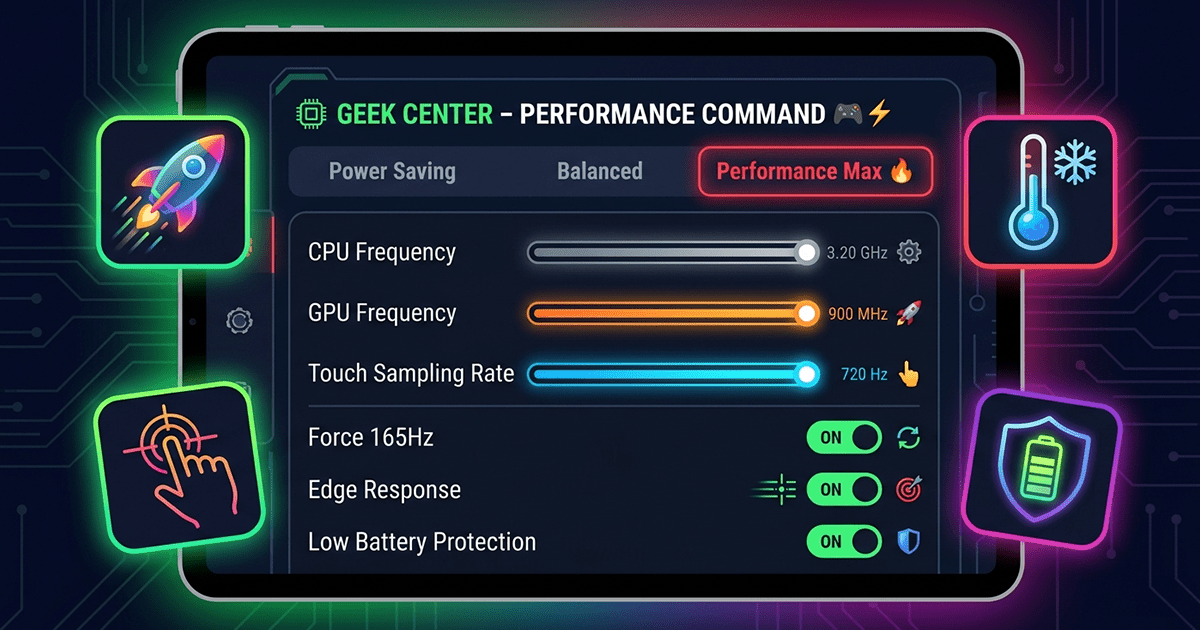
أحدث الأجهزة مثل MagicPad 3 Pro بدأت تقدم ميزة ثورية اسمها المركز الاحترافي (Geeks Center) أو ما يشبهه .
هذه الميزة (الموجودة في المسار: الإعدادات > معلومات الجهاز > منصة محرك الأداء > المركز الاحترافي) تتيح لك التحكم اليدوي الكامل في :
- ترددات المعالج (CPU/GPU Freq): رفع التردد للحصول على أعلى أداء.
- جدولة المهام: توجيه القصوى للمعالج.
- معدل التحديث: إجبار 165Hz على جميع الألعاب.
- معدل الاستجابة للمس (Touch Sampling Rate): رفعه لأقصى درجة لاستجابة فورية في ألعاب القتال.
- حماية البطارية: إعدادات خاصة لمنع استنزاف البطارية أثناء اللعب.
🧹 5. تنظيف الذاكرة والشبكة: سلاحك السري
🔹 تفعيل وضع "عدم الإزعاج"
قبل بدء اللعب، اسحب الشريط السريع وفعّل وضع عدم الإزعاج. المكالمات الواردة والرسائل النصية قد تتسبب في خروجك من اللعبة أو تقطيع شديد.
🔹 تحسين الشبكة
في بعض أجهزة هواوي وسامسونج، يمكنك تفعيل تسريع الشبكة (Network Boost) الذي يستخدم الواي فاي والبيانات معاً لضمان أقل تأخير .
🔹 إعادة التشغيل قبل الماراثون
أعد تشغيل التابلت قبل البدء بجلسة ألعاب طويلة. هذا يفرغ الذاكرة المؤقتة (Cache) تماماً ويعطي انطلاقة نظيفة .
🎛️ 6. إعدادات داخل اللعبة: التوازن المطلوب
في النهاية، الإعدادات داخل اللعبة نفسها مهمة. لا ترفع كل شيء للأقصى. جرب هذا المزيج:
| الإعداد | التوصية |
|---|---|
| الدقة (Resolution) | عالية (High) أو متوسطة (Medium) بدلاً من Ultra. |
| معدل الإطارات (Frame Rate) | 60 أو 90 أو 120 إطاراً (حسب قدرة شاشتك). |
| الظلال (Shadows) | متوسطة أو منخفضة (تأكل أداء بدون فائدة كبيرة). |
| المؤثرات البصرية | عادية (Standard) – تجنب "Cinematic" أو "Ultra". |
🔄 7. تحديثات النظام والتطبيقات
غالباً ما تحتوي تحديثات النظام على تحسينات في أداء الألعاب . تأكد دائماً من أن التابلت محدث لآخر إصدار. على سبيل المثال، تحديثات Honor الأخيرة أضافت دعماً لـ 165Hz في ألعاب مثل "عالم الظل" و"أساطير الحرب" .
⚠️ 8. أخطاء شائعة تفسد تجربة الألعاب
- الشحن أثناء اللعب: يرفع حرارة الجهاز بشدة. إذا اضطررت، استخدم شاحناً بطيئاً أو توقف بعد الجلسة.
- غطاء التابلت: بعض الأغطية السميكة تحبس الحرارة. انزع الغطاء أثناء اللعب لتحسين التبريد.
- تطبيقات الخلفية: تذكر إغلاق تطبيقات التواصل قبل البدء.
عند تطبيق هذه الإعدادات في جهازك، ستلاحظ الفرق فوراً. الألعاب ستصبح أكثر استجابة، والإطارات أعلى، والتقطعات أقل 🎮🔥