كيفية تفريغ مساحة التخزين في الهاتف بسهولة على أندرويد وآيفون (دليل شامل)
🗑️ طرق إخلاء وتفريغ مساحة على جهاز بدون مسح ملفات أو تطبيقات حل مشكلة الذاكرة ممتلئة
تلك اللحظة المزعجة عندما تحاول تصوير فيديو أو تثبيت تحديث جديد، وفجأة تظهر رسالة "المساحة ممتلئة" أو "Storage Almost Full". لا تقلق، لا تحتاج إلى شراء هاتف جديد أو حذف كل ذكرياتك. في هذا الدليل، سنأخذك في جولة سريعة وفعالة لاستعادة غيغابايت من المساحة وجعل هاتفك يعمل بشكل أسرع.
🚨 1. أولاً: تعرف على ما يستهلك مساحتك
قبل أن تبدأ بالحذف العشوائي، من الأفضل أن تعرف أين تذهب مساحتك. التخمين يضيع الوقت فقط.
🔹 على آيفون (iPhone)
اذهب إلى الإعدادات (Settings) > عام (General) > تخزين iPhone (iPhone Storage). انتظر قليلاً حتى يتم تحميل القائمة. ستشاهد شريطاً ملوناً يوضح تقسيم المساحة بين التطبيقات والصور والملفات. النقر على أي تطبيق يعرض لك تفصيلاً عن حجم التطبيق نفسه والملفات المخزنة مؤقتاً (Documents & Data).
🔹 على أندرويد (Android)
تختلف القوائم قليلاً حسب الشركة المصنعة، لكن عادة تجدها في الإعدادات (Settings) > التخزين (Storage) أو العناية بالجهاز (Device care) > التخزين (Storage). ستظهر لك فئات مثل: التطبيقات، الصور ومقاطع الفيديو، والملفات التي تم تنزيلها.
انظر إلى أكبر الفئات – غالباً ستكون "التطبيقات" أو "الرسائل" أو "ملفات الوسائط". هذا هو هدفنا.
📱 2. الهجوم على التطبيقات: احذف أو أفرغ الكاش (Cache)
التطبيقات ليست مجرد مساحة التثبيت فقط؛ بل تقوم بتخزين الملفات المؤقتة (Cache) والبيانات بمرور الوقت. تطبيقات التواصل مثل واتساب وتيك توك وانستغرام يمكن أن تلتهم غيغابايت من المساحة دون أن تشعر.
🔹 الطريقة الذكية على آيفون: "Offload" (إفراغ التطبيق)
إذا ضغطت على تطبيق كبير في قائمة iPhone Storage، ستجد خياراً ذهبياً اسمه Offload App. هذه الميزة تحذف التطبيق نفسه ولكنها تحتفظ ببياناتك ووثائقه. إذا قمت بتنزيله مرة أخرى لاحقاً، ستعود كما لو أنك لم تغادره أبداً. استخدم هذه الميزة مع التطبيقات التي تستخدمها بشكل موسمي (ألعاب، تطبيقات سفر، تطبيقات تعديل صور).
يمكنك أيضاً تفعيل Offload Unused Apps تلقائياً من الإعدادات > App Store.
🔹 على أندرويد: تنظيف الكاش (Clear Cache)
على عكس آيفون، يتيح لك أندرويد تنظيف الملفات المؤقتة مباشرة دون مسح بيانات تسجيل الدخول. اذهب إلى الإعدادات > التطبيقات (Apps)، اختر التطبيق الأكبر حجماً، ثم التخزين (Storage). ستجد خيار مسح ذاكرة التخزين المؤقت (Clear Cache). هذا آمن تماماً ويحرر مساحة فورية دون تأثير على تجربتك.
نصيحة احترافية: بالنسبة لتطبيقات مثل تيك توك وانستغرام، بدلاً من تنظيف الكاش يدوياً، أحياناً يكون حذفها وإعادة تثبيتها أسرع ويحرر مساحة أكبر.
🖼️ 3. مطاردة الصور ومقاطع الفيديو (أكبر المستهلكين)
الوسائط المتعددة هي عادة السبب الرئيسي وراء امتلاء الهواتف، خاصة مع جودة 4K حالياً.
🔹 دمج الصور المكررة (Duplicates)
لحسن الحظ، لم تعد بحاجة إلى تطبيقات خارجية لتنظيف المكررات. كلا النظامين أصبح لديهما أدوات مدمجة.
- آيفون: افتح
الصور (Photos) > الألبومات (Albums) > أسفل الشاشة تجد "المكررات" (Duplicates). اضغط "دمج" (Merge) لتجميع النسخة الأفضل وحذف الباقي. - أندرويد: في
Google Photosأوالمعرض، ابحث عن خيار "التنظيف" أو "Clean up". ستجد اقتراحات لحذف لقطات الشاشة، الصور الباهتة، والملفات الكبيرة.
🔹 واتس آب وجروبات العائلة
جروبات واتس آب هي "قاتل المساحة" الصامت. اذهب إلى واتس آب > الإعدادات > التخزين والبيانات > إدارة التخزين. ستندهش عندما ترى أن مقطع فيديو "صباح الخير" الذي تم إعادة توجيهه 50 مرة قد يلتهم غيغابايت. احذف الملفات الكبيرة أو المعاد توجيهها بكثرة.
لا تنس أيضاً إيقاف خيار "حفظ الوسائط إلى المعرض" في إعدادات واتس آب لمنع حفظ الصور التلقائي.
🔹 البحث عن فيديو 4K
دقيقة واحدة من فيديو 4K قد تستهلك حوالي 400 ميجابايت. ابحث في تطبيق الصور عن كلمة "4K" لترى كل الفيديوهات عالية الدقة وحدد أي منها يمكنك الاستغناء عنه أو نقله للكمبيوتر.
📂 4. الملفات المخفية وحمولة السفر
هذا هو القسم الذي ينساه الجميع: الملفات التي تم تنزيلها للاستخدام دون اتصال بالإنترنت (Offline).
- مكتبة التنزيلات (Downloads): افتح تطبيق
الملفات (Files)أوGoogle Files. ستجد غالباً كتيبات طيران قديمة، إيصالات، وعروض بوربوينت من عام 2024. احذفها فوراً. - المسلسلات والأفلام المحملة: افتح تطبيقات نتفليكس (Netflix)، أمازون برايم، أو شاهد. اذهب إلى قسم "التنزيلات" (Downloads) واحذف المواسم التي شاهدتها بالفعل.
- البودكاست والموسيقى: هل قمت بتنزيل قائمة تشغيل بودكاست كاملة لرحلة منذ عام وما زالت موجودة؟ اذهب إلى إعدادات التطبيق واختر "حذف التنزيلات القديمة".
- خرائط Google: إذا كنت قد حمّلت خريطة منطقة معينة للسفر، تأكد من حذفها بعد العودة لأنها تستهلك مساحة كبيرة.
🗑️ 5. التنظيف العميق: "البيانات النظامية" والملفات العالقة
أحياناً تجد فئة غامضة باسم "النظام" أو "أخرى" تلتهم 10 أو 20 غيغابايت. هذا هو المكان الذي تختبئ فيه الملفات المؤقتة العالقة.
🔹 الحيلة السحرية لآيفون (طريقة التاريخ)
هناك خلل معروف في iOS أحياناً يجعل ملفات النظام المؤقتة ضخمة. الحل الذي أثبت فعاليته:
- تأكد من إغلاق جميع التطبيقات المفتوحة (اسحبها للأعلى).
- اذهب إلى
الإعدادات > عام > التاريخ والوقت. - قم بإيقاف تشغيل "ضبط تلقائياً" (Set Automatically).
- حرك التاريخ إلى الأمام لمدة عام (مثلاً اجعله 2027).
- اترك الشاشة مفتوحة لمدة دقيقة. يقوم النظام بتنظيف نفسه ظناً منه أن الملفات قديمة جداً.
- عد إلى الوضع التلقائي مرة أخرى. ستلاحظ أن المساحة قد تحسنت بشكل كبير.
🔹 تنظيف أندرويد من وضع الاسترداد (Recovery Mode)
إذا كانت مساحة "الأخرى" كبيرة جداً، قد تحتاج إلى مسح ذاكرة التخزين المؤقت للنظام بالكامل:
- أطفئ جهازك.
- اضغط مع الاستمرار على أزرار رفع الصوت + الطاقة (أو حسب جهازك) للدخول إلى
وضع الاسترداد (Recovery Mode). - استخدم أزرار الصوت للتنقل إلى Wipe Cache Partition واضغط على زر الطاقة للتأكيد.
- هذا سيحذف ملفات النظام المؤقتة فقط دون التأثير على صورك أو تطبيقاتك.
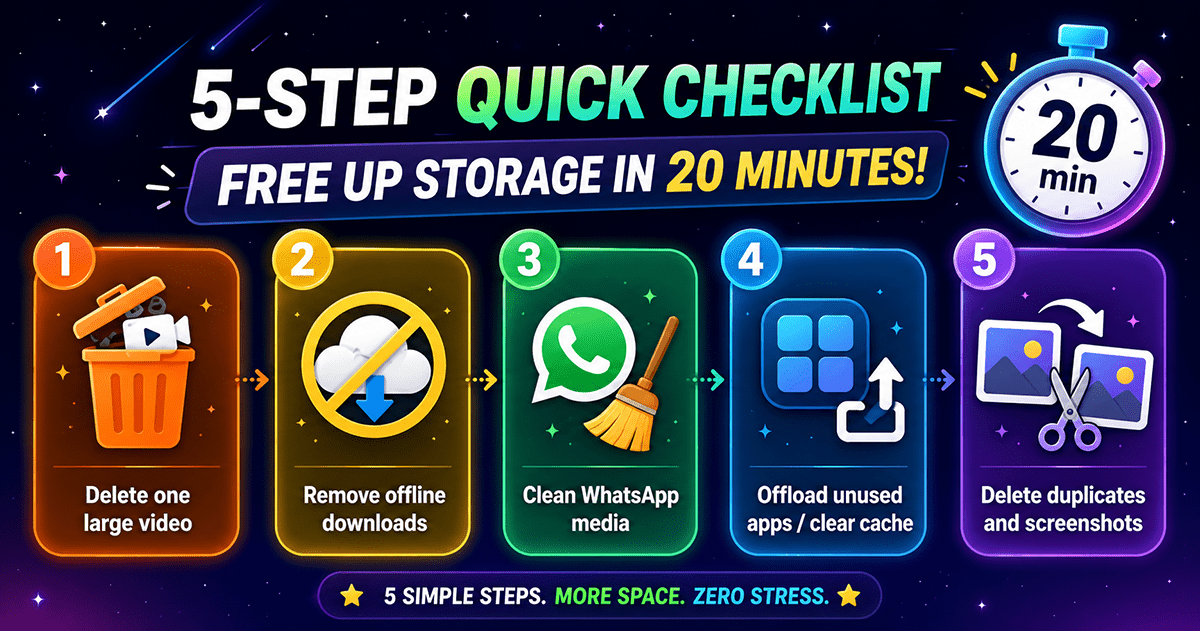
✅ الخلاصة: قائمة الـ 20 دقيقة السريعة
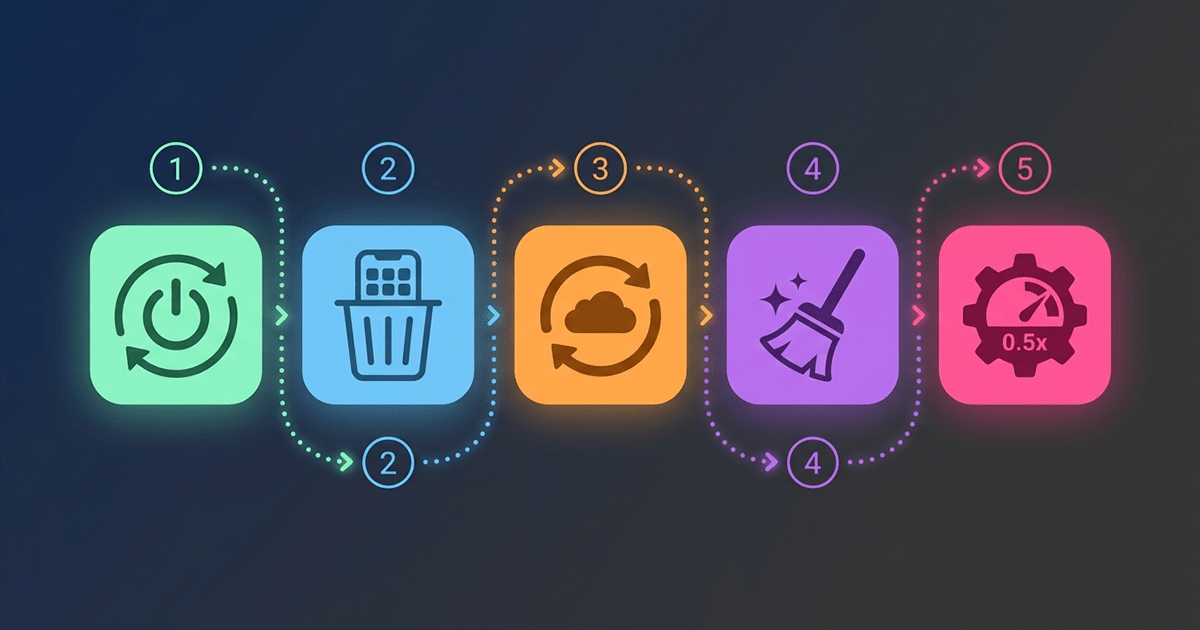
إذا كنت في عجلة من أمرك، اتبع هذه الخطوات الخمس بالترتيب لاستعادة أسرع قدر من المساحة:
- احذف فيديو كبير غير مهم – أسرع مكسب للمساحة.
- أزل التنزيلات غير المتصلة – نتفليكس، يوتيوب، سبوتيفاي، بودكاست.
- نظف وسائط واتس آب وجروبات التليجرام.
- نفّغ (Offload) التطبيقات غير المستخدمة (آيفون) / أو امسح الكاش (أندرويد).
- نظف الصور المكررة ولقطات الشاشة القديمة.
باتباع هذه الخطوات، من المحتمل أن تستعيد عدة غيغابايت من المساحة وتحسن سرعة هاتفك بشكل ملحوظ. وبتكرار هذه العملية كل بضعة أشهر، ستحافظ على هاتفك سريعاً ونظيفاً لسنوات قادمة.