Accélérer votre Smartphone: Android & iPhone Guide Complet
🚀 Pourquoi mon téléphone est-il si lent ? Solutions complètes pour accélérer votre téléphone : un guide complet 2026
Avez-vous remarqué que votre smartphone est devenu plus lent qu'à l'achat ? Les applications s'ouvrent avec un délai, le défilement saccade et la batterie s'épuise vite. Ne vous inquiétez pas — dans 90% des cas, vous n'avez pas besoin d'un nouveau téléphone, mais simplement de "ranger" le système d'exploitation. Dans ce guide complet, nous vous accompagnons étape par étape pour accélérer votre téléphone, qu'il soit Android ou iPhone.
📱 1. Différence fondamentale entre Android et iPhone
Avant de commencer, il faut comprendre que les deux systèmes gèrent les ressources différemment. Android utilise une machine virtuelle, le rendant plus gourmand en mémoire avec le temps. iOS a une gestion mémoire plus stricte mais peut ralentir quand l'espace se remplit. Bonne nouvelle : les deux ont besoin d'entretien régulier. Nous couvrirons d'abord les étapes communes, puis les astuces spécifiques.
⚙️ 2. Étapes communes (Android et iPhone)
🔹 Redémarrez régulièrement
Solution la plus simple et efficace ! Le redémarrage vide la RAM et tue les processus bloqués en arrière-plan. Essayez de redémarrer au moins une fois par semaine.
🔹 Supprimez les applications inutilisées
Chaque application installée — même non ouverte — peut prendre de l'espace et consommer des ressources en arrière-plan. Allez dans Paramètres > Applications et supprimez ce que vous n'avez pas utilisé depuis 3 mois.
🔹 Mettez à jour applications et système
Les développeurs publient constamment des améliorations de performance et correctifs. Activez les mises à jour automatiques ou visitez Google Play / App Store régulièrement.
🔹 Videz le cache et fichiers temporaires
Les fichiers temporaires s'accumulent et peuvent ralentir votre téléphone. Sur Android, videz le cache des applications. Sur iPhone, déchargez et réinstallez les applications lourdes (en gardant les données).
🔹 Désactivez les effets visuels et mouvements
Les animations consomment du processeur. Sur les deux plateformes, vous pouvez réduire les mouvements dans Accessibilité. Cela seul peut rendre votre téléphone nettement plus rapide.
🤖 3. Astuces spécifiques Android
🔹 Activer Options Développeur & Accélérer animations
Allez dans Paramètres > À propos du téléphone > Numéro de build et appuyez 7 fois. Puis retournez dans Paramètres > Options développeur :
- Échelle d'animation de fenêtre →
0,5x - Échelle d'animation de transition →
0,5x - Échelle de durée d'animation →
0,5x
Votre téléphone semblera deux fois plus rapide, car les temps d'attente entre animations sont réduits de moitié.
🔹 Limiter les processus en arrière-plan
Dans Options Développeur, cherchez Limite des processus en arrière-plan et réglez sur au maximum 2 processus ou aucun processus. Cela empêche les applications de consommer processeur et batterie en arrière-plan.
🔹 Utiliser l'optimiseur intégré
Les interfaces comme One UI (Samsung) ou MIUI (Xiaomi) ont des "moteurs d'optimisation." Cherchez Soin de l'appareil ou Sécurité et confidentialité et exécutez l'optimiseur.
🔹 Évitez les fausses applis "nettoyeur"
La plupart des "boosters de performance" sur Google Play sont des publicités déguisées. Utilisez les outils système intégrés.
🍏 4. Astuces spécifiques iPhone (iOS)
🔹 Réduire les mouvements & augmenter le contraste
Réglages > Accessibilité > Mouvement → activer Réduire les mouvements. Puis Réglages > Accessibilité > Affichage et taille du texte → activer Augmenter le contraste.
🔹 Désactiver l'actualisation en arrière-plan
Réglages > Général > Actualisation en arrière-plan. Vous pouvez tout désactiver ou garder uniquement pour les applis essentielles. Économise batterie et processeur.
🔹 Vider le cache de Safari
Réglages > Safari > Effacer historique et données des sites. Ne supprime pas les mots de passe mais accélère le navigateur.
🔹 Réinitialiser tous les réglages (sans effacer les données)
Réglages > Général > Transférer ou réinitialiser iPhone > Réinitialiser > Réinitialiser tous les réglages. Réinitialise le Wi-Fi, l'horloge, sans supprimer photos ou applis.
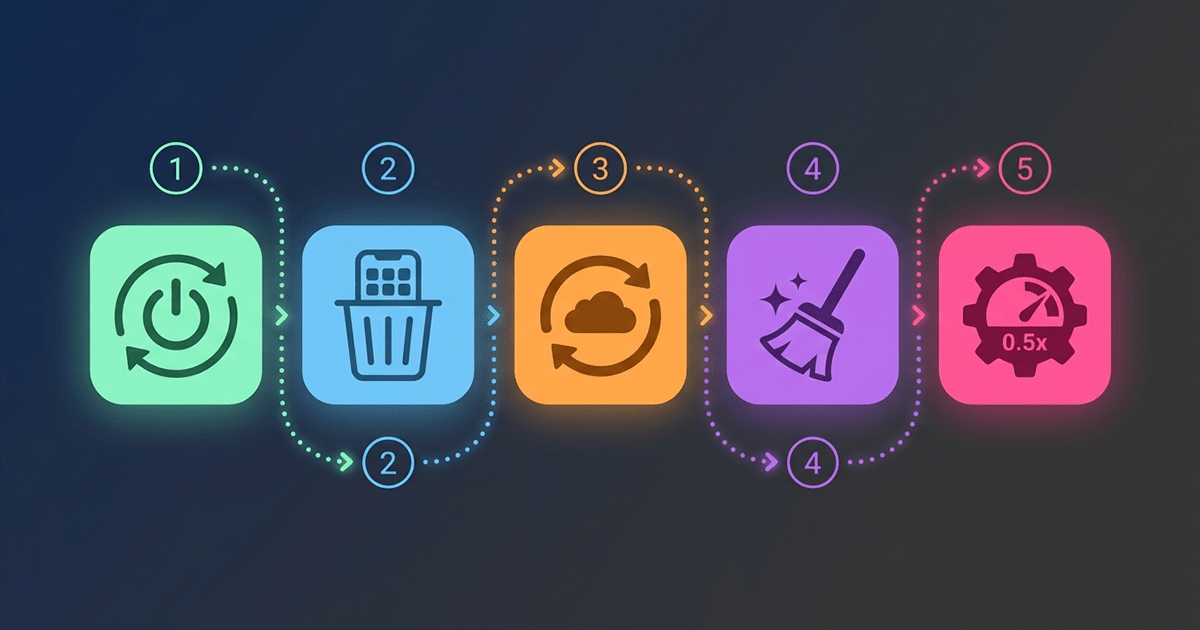
📊 5. Comparaison rapide : Top 5 étapes
🧹 6. Erreurs courantes qui ralentissent votre téléphone
- Laisser des dizaines d'applis ouvertes : Android/iOS modernes les gèrent, mais trop peut alourdir.
- Installer des "économiseurs de batterie" ou "boosters" : 99% sont inutiles ou nuisibles.
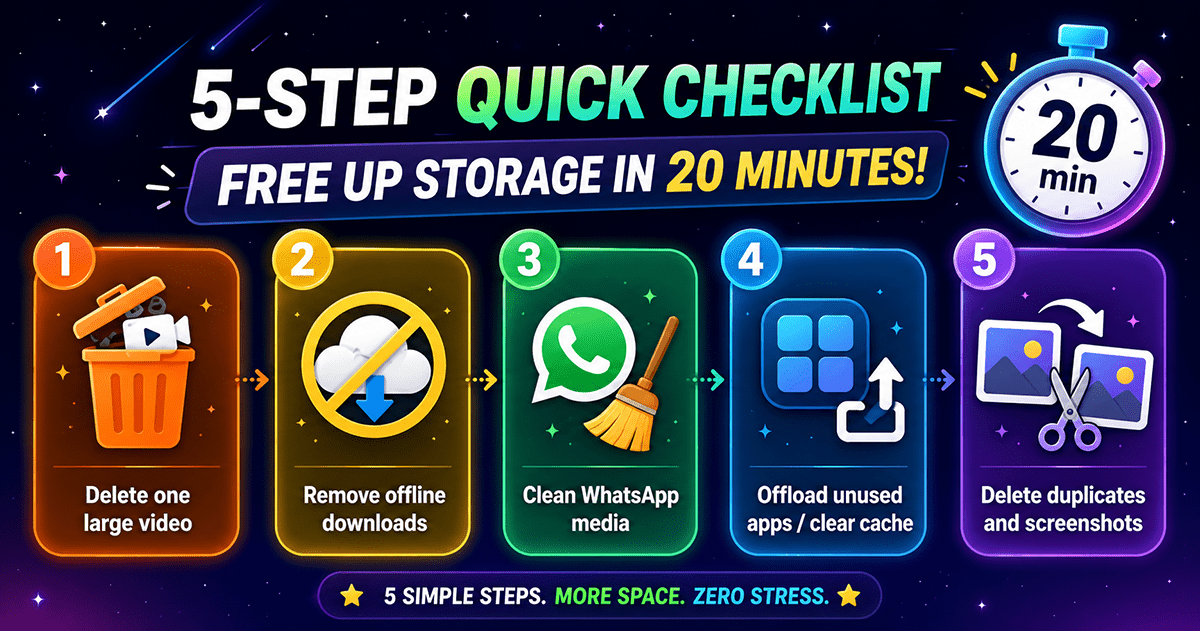
- Remplir complètement le stockage : Gardez toujours 10-15% d'espace libre.
- Ne pas mettre à jour les applis : Les vieilles versions contiennent des bugs de performance.
- Activer tous les effets visuels : Fonds d'écran animés, widgets 3D consomment du processeur.
🔋 7. Comment la batterie affecte la vitesse
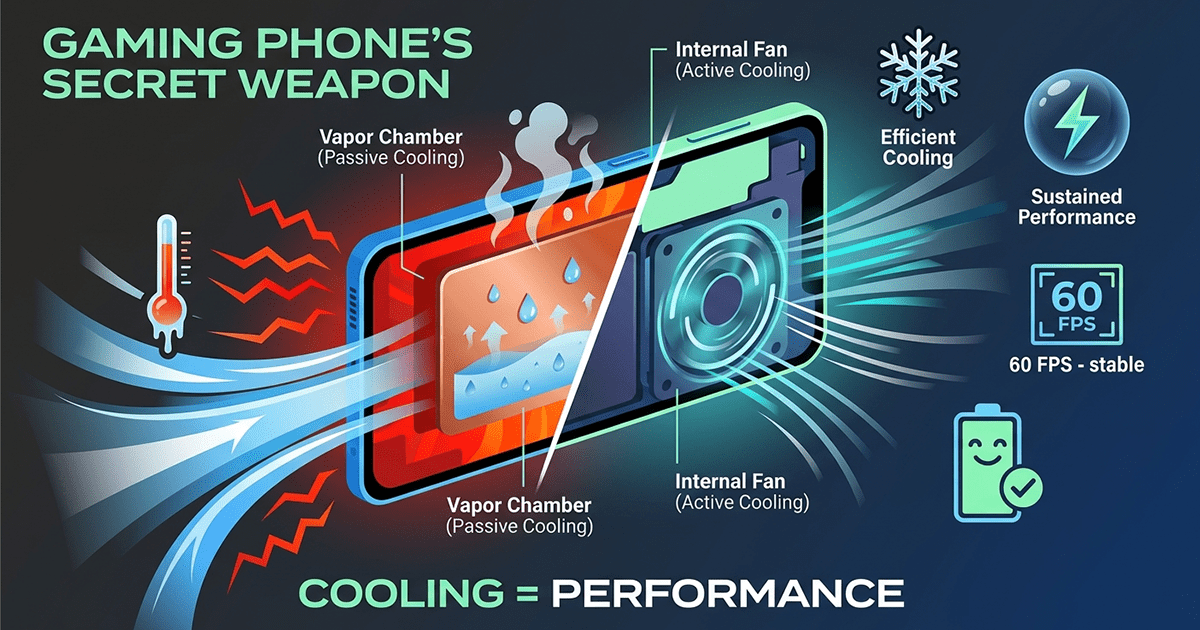
Les smartphones modernes réduisent automatiquement les performances quand la batterie est très faible ou que la température est élevée. Vérifiez :
- Pourcentage batterie : <20% peut activer le mode économie d'énergie.
- Température : Si chaud, laissez refroidir.
- Santé batterie (surtout iPhone) : Réglages > Batterie > Santé batterie. Si <80%, il est temps de changer.
✅ Conclusion : Checklist 5 minutes
- Redémarrez – solution gratuite rapide.
- Supprimez applis inutilisées – libérez espace et ressources.
- Mettez à jour système et applis – correctifs importants.
- Désactivez effets visuels inutiles – (Réduire mouvements / animations 0,5x).
- Gardez 10% d'espace libre – stockage plein = téléphone lent.
- Évitez les fausses applis nettoyage – utilisez outils intégrés.
En appliquant ces étapes, vous redonnerez vie à votre téléphone. Si le problème persiste, il est peut-être temps de passer à un nouveau modèle. Mais la grande majorité des utilisateurs verra une nette amélioration 🚀