كيفية تحسين سرعة الإنترنت Wifi و 4G و 5G في هاتف أندرويد وآيفون (دليل شامل)
🚀 أفضل الطرق وأقوى إعدادات لتسريع الإنترنت في الهاتف بدون برامج وزيادة سرعة الواي فاي وشبكة بيانات هاتفك (دليل 2026)
هل تعاني من بطء الإنترنت على هاتفك؟ سواء كنت متصلاً بشبكة الواي فاي أو بيانات الجوال 4G أو 5G، فإن بطء التحميل وتقطع الفيديو يمكن أن يكون مصدر إحباط كبير. الخبر السار: في معظم الحالات، لا تحتاج إلى ترقية باقة الإنترنت أو شراء هاتف جديد. الحل غالباً يكمن في إعدادات هاتفك والطريقة التي تستخدم بها شبكتك. في هذا الدليل الشامل، سنأخذك خطوة بخطوة لتحسين سرعة الإنترنت على هاتفك الأندرويد والآيفون.
📱 1. الحلول الفورية: خطوات سريعة لتحسين الاتصال
قبل الغوص في الإعدادات المعقدة، جرب هذه الحلول البسيطة التي غالباً ما تحل المشكلة فوراً.
🔹 إعادة تشغيل الهاتف والراوتر
إعادة التشغيل هي الحل السحري لمشاكل الاتصال المؤقتة. قم بإيقاف تشغيل هاتفك لمدة 30 ثانية ثم أعد تشغيله. بالنسبة لشبكة الواي فاي، افصل الراوتر من الكهرباء لمدة 10-15 ثانية ثم أعد توصيله. هذه الخطوة البسيطة تُصلح ما يصل إلى 70% من مشاكل الاتصال.
🔹 تفعيل وضع الطيران ثم إلغاؤه
إذا كنت تستخدم بيانات الجوال، قم بتفعيل وضع الطيران (Airplane Mode) لمدة 10 ثوانٍ ثم إلغائه. هذا يُجبر هاتفك على إعادة الاتصال بأقرب برج اتصال وأقواه إشارة، مما قد يحسن السرعة بشكل ملحوظ.
🔹 اختبار سرعة الإنترنت
استخدم موقع fast.com أو تطبيق Speedtest لقياس سرعة اتصالك الفعلية. هذا يساعدك على معرفة ما إذا كانت المشكلة من الشبكة نفسها أم من هاتفك.
📶 2. تحسين إعدادات الشبكة (الأندرويد والآيفون)
تأكد من أن هاتفك يستخدم أفضل إعدادات الشبكة المتاحة في منطقتك.
🔹 اختيار نوع الشبكة الأسرع
تأكد من أن هاتك مضبوط على أسرع شبكة متاحة (5G أو 4G LTE). أحياناً ينتقل الهاتف تلقائياً إلى شبكة أبطأ لتوفير البطارية.
على أندرويد: الإعدادات > الشبكة والإنترنت > شبكة الاتصالات المحمولة > نوع الشبكة المفضّل، ثم اختر 5G أو LTE/4G.
على آيفون: الإعدادات > البيانات الخلوية > خيارات البيانات الخلوية > الصوت والبيانات، ثم اختر 5G أو LTE.
🔹 تفعيل VoLTE
VoLTE (Voice over LTE) تسمح بإجراء المكالمات عبر شبكة 4G، مما يمنع الهاتف من التحول إلى شبكة أبطأ أثناء المكالمات ويحسن استقرار الاتصال . ابحث عن هذا الخيار في إعدادات الشريحة وقم بتفعيله.
🔹 ميزة دمج الشبكات (Network Boosting)
بعض الهواتف مثل Xiaomi تقدم ميزة "تسريع الشبكة" التي تسمح باستخدام بيانات الجوال لتعزيز سرعة الواي فاي عند ضعف الإشارة. يمكنك تفعيلها من إعدادات الواي فاي > تسريع الشبكة.
🔹 إعادة ضبط إعدادات الشبكة (حل متقدم)
إذا استمرت المشكلة، قد تحتاج إلى إعادة ضبط إعدادات الشبكة. هذه الخطوة تحذف كلمات مرور الواي فاي المحفوظة وإعدادات البلوتوث، لذا احرص على تدوينها مسبقاً.
على أندرويد: الإعدادات > النظام > خيارات إعادة الضبط > إعادة ضبط الواي فاي والاتصال المحمول والبلوتوث.
على آيفون: الإعدادات > عام > نقل أو إعادة ضبط iPhone > إعادة الضبط > إعادة ضبط إعدادات الشبكة.
📲 3. إدارة التطبيقات واستهلاك البيانات
التطبيقات التي تعمل في الخلفية هي أحد الأسباب الخفية لبطء الإنترنت.
🔹 إيقاف تحديث التطبيقات في الخلفية
التطبيقات التي تحدث نفسها تلقائياً في الخلفية تستهلك عرض النطاق الترددي.
على أندرويد: الإعدادات > التطبيقات > اختر التطبيق > بيانات الجوال والواي فاي > أوقف تشغيل "بيانات الخلفية".
على آيفون: الإعدادات > عام > تحديث التطبيقات في الخلفية، ثم أوقف تشغيل التطبيقات غير الضرورية.
🔹 تعطيل التحديثات التلقائية على بيانات الجوال
اجعل التطبيقات تتحدث فقط عبر الواي فاي لتوفير سرعة بيانات الجوال للاستخدام الفعلي.
على أندرويد: متجر Play > الإعدادات > تفضيلات الشبكة > تحديث التطبيقات تلقائياً > اختر "عبر الواي فاي فقط".
على آيفون: الإعدادات > App Store > أوقف تشغيل "تحديثات التطبيقات" على بيانات الجوال.
🔹 تنظيف ذاكرة التخزين المؤقت (Cache)
تراكم ملفات الكاش في المتصفح يمكن أن يبطئ تحميل الصفحات. امسحها بانتظام لتحسين السرعة.
على أندرويد (Chrome): النقاط الثلاث > السجل > مسح بيانات التصفح > "الصور والملفات المخزنة مؤقتاً".
على آيفون (Safari): الإعدادات > Safari > مسح السجل وبيانات الموقع.
📡 4. تحسين سرعة الواي فاي (Wifi) في المنزل
إذا كانت المشكلة مقتصرة على الواي فاي، جرب هذه النصائح الإضافية.
- موقع الراوتر: ضع الراوتر في مكان مرتفع ومفتوح، بعيداً عن الجدران والأجهزة الإلكترونية التي تسبب تداخلاً.
- استخدام نطاق 5GHz: إذا كان هاتفك يدعمه، فالنطاق 5GHz أسرع وأقل ازدحاماً من 2.4GHz.
- تغيير قناة الواي فاي: في المناطق المزدحمة، قد تكون قناة الراوتر مزدحمة. يمكنك تغييرها من إعدادات الراوتر إلى قناة أقل ازدحاماً.
- تحديث برامج الراوتر (Firmware): تأكد من أن الراوتر يعمل بأحدث إصدار لضمان أفضل أداء.
🛡️ 5. نصائح إضافية لتحسين الأداء
- إلغاء تفعيل وضع توفير البيانات: إذا كان مفعلاً، فقد يقلل سرعة الإنترنت بشكل غير ضروري.
- إيقاف تشغيل VPN: استخدام VPN غالباً ما يبطئ الاتصال. جرب تعطيله مؤقتاً لترى الفرق.
- تحديث نظام التشغيل والتطبيقات: التحديثات غالباً ما تحتوي على تحسينات في أداء الشبكة.
- مراجعة استهلاك الباقة: تأكد من أن شركة الاتصالات لم تبدأ بتقييد سرعتك بعد استهلاك كمية معينة من البيانات.
- تطبيقات تحليل الواي فاي: استخدم تطبيقات مثل WiFi Analyzer لتحليل شبكتك ومعرفة القنوات الأقل ازدحاماً.
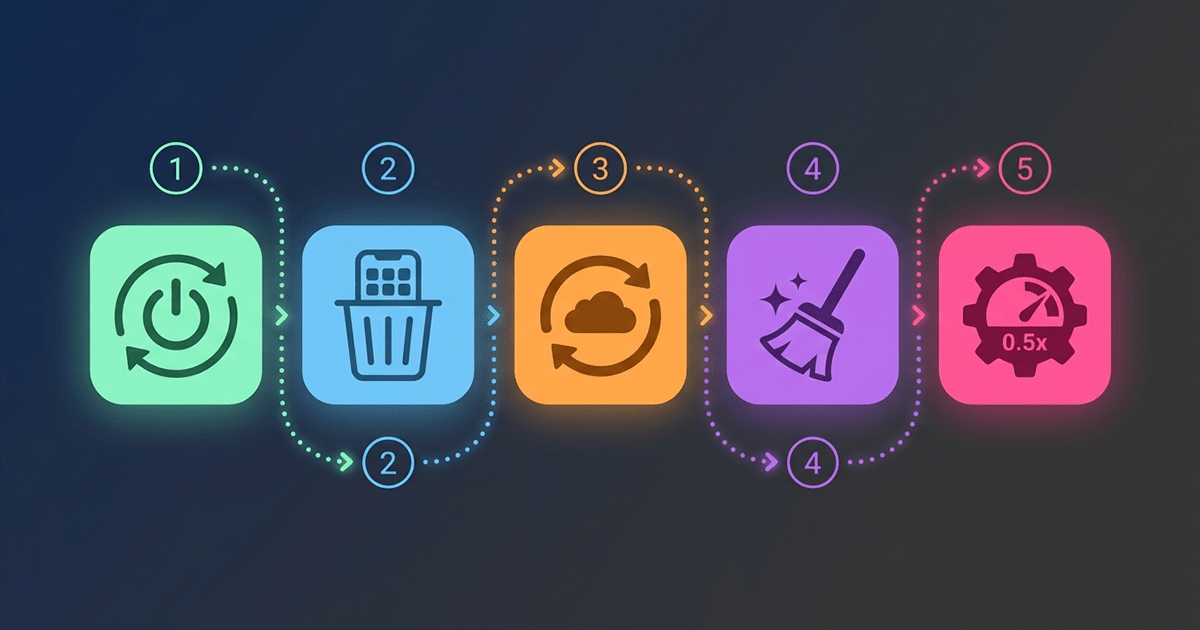
✅ الخلاصة: تحسين سرعة الإنترنت في 5 خطوات
- أعد تشغيل هاتفك والراوتر.
- تحقق من إعدادات الشبكة وتأكد من استخدام أسرع نوع (5G/4G).
- أوقف تشغيل التطبيقات غير الضرورية في الخلفية.
- نظف ملفات الكاش في المتصفح والتطبيقات.
- ضع الراوتر في مكان مثالي واستخدم نطاق 5GHz إن أمكن.
باتباع هذه الخطوات، ستلاحظ تحسناً ملحوظاً في سرعة الإنترنت على هاتفك، سواء كنت تستخدم الواي فاي أو بيانات الجوال. جربها الآن واستمتع بتجربة تصفح أسرع وأكثر استقراراً.