So verbessern Sie die Internetgeschwindigkeit (WiFi, 4G & 5G) auf Android und iPhone - Komplettguide
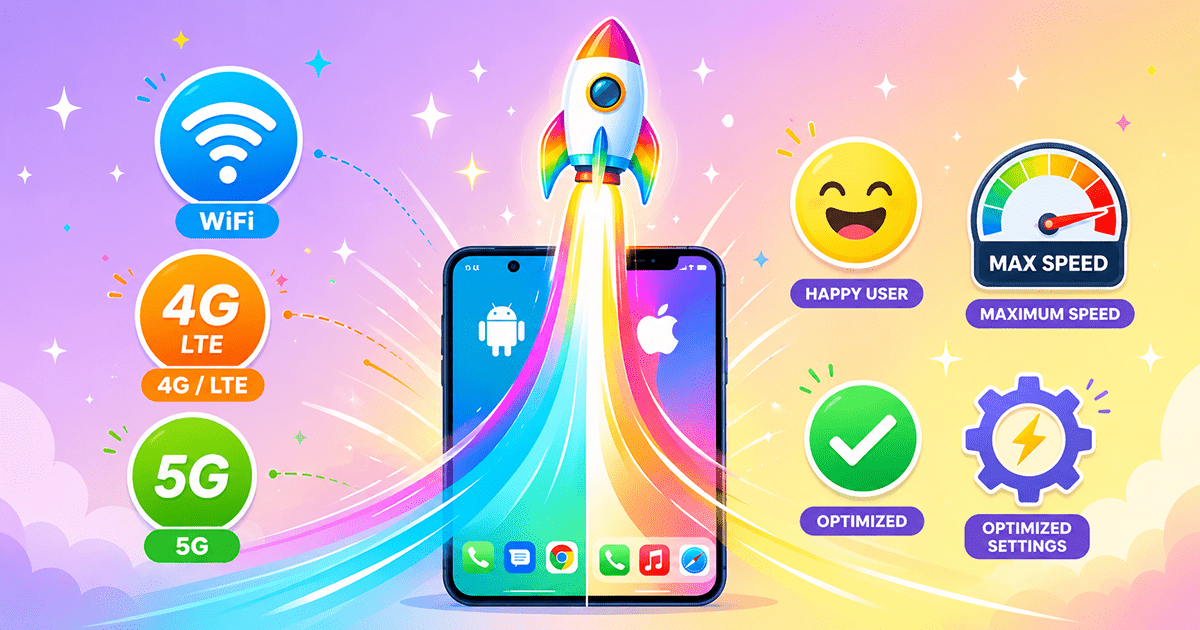
🚀 Die besten Methoden, um das Internet auf Ihrem Smartphone ohne Apps zu beschleunigen – WLAN- und mobile Daten schneller machen (Leitfaden 2026)
Haben Sie Probleme mit langsamem Internet auf Ihrem Telefon? Egal, ob Sie mit WiFi oder mobilen Daten (4G/5G) verbunden sind – langsames Laden und ruckelnde Videos können unglaublich frustrierend sein. Die gute Nachricht: In den meisten Fällen müssen Sie weder Ihren Internet-Tarif upgraden noch ein neues Telefon kaufen. Die Lösung liegt oft in den Einstellungen Ihres Telefons und der Art, wie Sie Ihr Netzwerk nutzen. In diesem umfassenden Leitfaden zeigen wir Ihnen Schritt für Schritt, wie Sie die Internetgeschwindigkeit auf Ihrem Android und iPhone verbessern können.
📱 1. Sofortige Lösungen: Schnelle Maßnahmen zur Verbesserung der Verbindung
Bevor Sie sich in komplexe Einstellungen vertiefen, probieren Sie diese einfachen Lösungen aus, die oft das Problem sofort beheben.
🔹 Starten Sie Ihr Telefon und Ihren Router neu
Ein Neustart ist die Wunderlösung für vorübergehende Verbindungsprobleme. Schalten Sie Ihr Telefon für 30 Sekunden aus und starten Sie es neu. Trennen Sie bei WiFi Ihren Router für 10-15 Sekunden vom Strom und schließen Sie ihn wieder an. Dieser einfache Schritt löst bis zu 70 % der Verbindungsprobleme.
🔹 Aktivieren und deaktivieren Sie den Flugmodus
Wenn Sie mobile Daten verwenden, aktivieren Sie den Flugmodus für 10 Sekunden und deaktivieren Sie ihn dann. Dies zwingt Ihr Telefon, sich wieder mit dem nächsten und stärksten Sendemast zu verbinden, was die Geschwindigkeit erheblich verbessern kann.
🔹 Führen Sie einen Geschwindigkeitstest durch
Verwenden Sie fast.com oder die Speedtest-App, um Ihre tatsächliche Verbindungsgeschwindigkeit zu messen. Dies hilft Ihnen zu erkennen, ob das Problem bei Ihrem Netzwerk oder Ihrem Telefon liegt.
📶 2. Optimieren Sie die Netzwerkeinstellungen (Android & iPhone)
Stellen Sie sicher, dass Ihr Telefon die besten verfügbaren Netzwerkeinstellungen für Ihre Region verwendet.
🔹 Wählen Sie den schnellsten Netzwerktyp
Stellen Sie sicher, dass Ihr Telefon auf das schnellste verfügbare Netzwerk (5G oder 4G LTE) eingestellt ist. Manchmal wechseln Telefone automatisch zu langsameren Netzwerken, um Batterie zu sparen.
Auf Android: Einstellungen > Netzwerk & Internet > Mobilfunknetz > Bevorzugter Netzwerktyp, dann wählen Sie 5G oder LTE/4G.
Auf iPhone: Einstellungen > Mobilfunk > Mobilfunk-Datenoptionen > Sprache & Daten, dann wählen Sie 5G oder LTE.
🔹 Aktivieren Sie VoLTE
VoLTE (Voice over LTE) ermöglicht es, Anrufe über das 4G-Netz zu führen, wodurch Ihr Telefon während Anrufen nicht auf langsamere Netzwerke umschaltet und die Verbindungsstabilität verbessert wird. Suchen Sie diese Option in Ihren SIM-Einstellungen und aktivieren Sie sie.
🔹 Netzwerk-Boosting-Funktion
Einige Telefone, wie Xiaomi, bieten eine "Netzwerk-Boost"-Funktion, die mobile Daten nutzt, um die WiFi-Geschwindigkeit zu verstärken, wenn das Signal schwach ist. Sie können sie in den WiFi-Einstellungen > Netzwerk-Boost aktivieren.
🔹 Setzen Sie die Netzwerkeinstellungen zurück (fortgeschrittene Lösung)
Wenn das Problem weiterhin besteht, müssen Sie möglicherweise die Netzwerkeinstellungen zurücksetzen. Dieser Schritt löscht gespeicherte WiFi-Passwörter und Bluetooth-Kopplungen, also notieren Sie sie sich vorher.
Auf Android: Einstellungen > System > Zurücksetzungsoptionen > WLAN, Mobilfunk & Bluetooth zurücksetzen.
Auf iPhone: Einstellungen > Allgemein > iPhone übertragen oder zurücksetzen > Zurücksetzen > Netzwerkeinstellungen zurücksetzen.
📲 3. Verwalten Sie Apps und Datennutzung
Hintergrund-Apps sind einer der versteckten Übeltäter für langsames Internet.
🔹 Deaktivieren Sie die Hintergrundaktualisierung von Apps
Apps, die sich automatisch im Hintergrund aktualisieren, verbrauchen Bandbreite.
Auf Android: Einstellungen > Apps > Wählen Sie die App > Mobile Daten & WiFi > Deaktivieren Sie "Hintergrunddaten".
Auf iPhone: Einstellungen > Allgemein > Hintergrundaktualisierung, dann deaktivieren Sie sie für nicht wesentliche Apps.
🔹 Deaktivieren Sie automatische Updates über mobile Daten
Stellen Sie Apps so ein, dass sie nur über WiFi aktualisiert werden, um die Bandbreite der mobilen Daten für die tatsächliche Nutzung zu sparen.
Auf Android: Play Store > Einstellungen > Netzwerkeinstellungen > Apps automatisch aktualisieren > Wählen Sie "Nur über WLAN".
Auf iPhone: Einstellungen > App Store > Deaktivieren Sie "App-Updates" für mobile Daten.
🔹 Leeren Sie den Cache
Angesammelte Cache-Dateien in Ihrem Browser können das Laden von Seiten verlangsamen. Leeren Sie sie regelmäßig, um die Geschwindigkeit zu verbessern.
Auf Android (Chrome): Drei Punkte > Verlauf > Browserdaten löschen > "Zwischengespeicherte Bilder und Dateien".
Auf iPhone (Safari): Einstellungen > Safari > Verlauf und Websitedaten löschen.
📡 4. Optimieren Sie das WLAN zu Hause
Wenn das Problem spezifisch für WLAN ist, probieren Sie diese zusätzlichen Tipps aus.
- Standort des Routers: Platzieren Sie Ihren Router an einem erhöhten, offenen Ort, fern von Wänden und elektronischen Geräten, die Störungen verursachen.
- Verwenden Sie das 5GHz-Band: Wenn Ihr Telefon es unterstützt, ist das 5GHz-Band schneller und weniger überlastet als 2,4GHz.
- Wechseln Sie den WLAN-Kanal: In überfüllten Gebieten kann der Kanal Ihres Routers überlastet sein. Sie können ihn in den Router-Einstellungen auf einen weniger überlasteten Kanal umstellen.
- Aktualisieren Sie die Router-Firmware: Stellen Sie sicher, dass Ihr Router die neueste Firmware für optimale Leistung verwendet.
🛡️ 5. Zusätzliche Tipps für bessere Leistung
- Deaktivieren Sie den Datensparmodus: Wenn aktiviert, kann er die Internetgeschwindigkeit unnötig reduzieren.
- Schalten Sie VPN aus: Die Verwendung eines VPN verlangsamt oft Ihre Verbindung. Versuchen Sie, es vorübergehend zu deaktivieren, um den Unterschied zu sehen.
- Aktualisieren Sie Betriebssystem und Apps: Updates enthalten oft Verbesserungen der Netzwerkleistung.
- Überprüfen Sie die Tarifnutzung: Stellen Sie sicher, dass Ihr Anbieter Ihre Geschwindigkeit nicht drosselt, nachdem Sie eine bestimmte Datenmenge verbraucht haben.
- Verwenden Sie WLAN-Analyse-Apps: Nutzen Sie Apps wie WiFi Analyzer, um Ihr Netzwerk zu analysieren und die am wenigsten überlasteten Kanäle zu finden.
✅ Fazit: Internetgeschwindigkeit in 5 Schritten verbessern
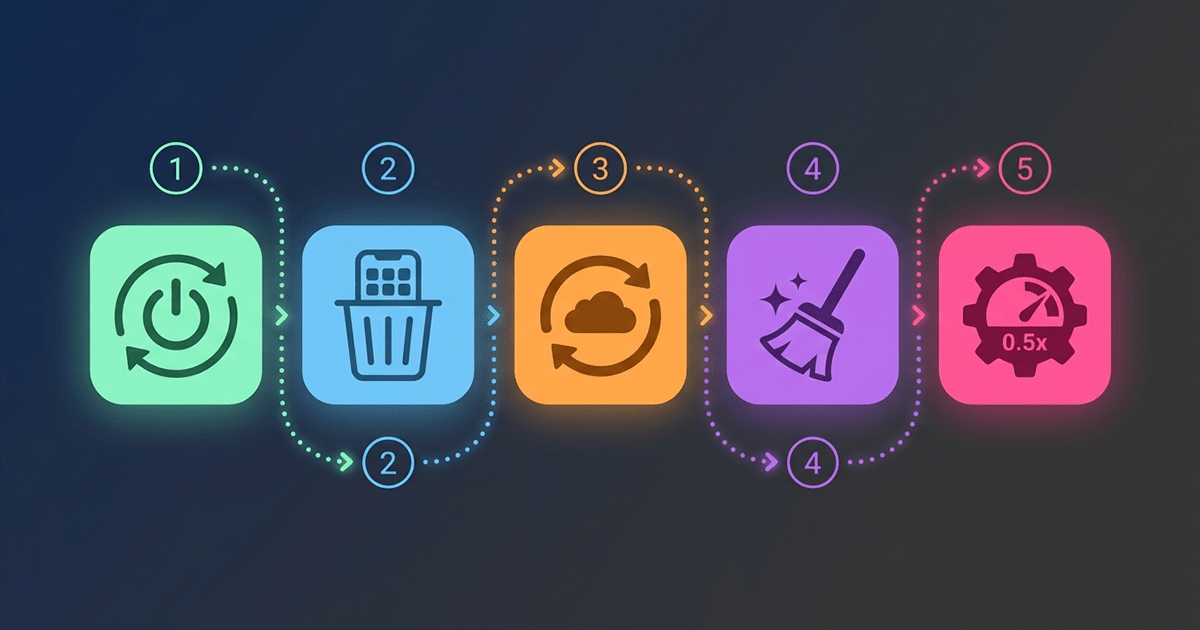
- Starten Sie Ihr Telefon und Ihren Router neu.
- Überprüfen Sie die Netzwerkeinstellungen und stellen Sie sicher, dass Sie den schnellsten Typ (5G/4G) verwenden.
- Deaktivieren Sie nicht benötigte Hintergrund-Apps.
- Leeren Sie den Cache Ihres Browsers und Ihrer Apps.
- Platzieren Sie den Router an einem idealen Ort und verwenden Sie wenn möglich das 5GHz-Band.
Wenn Sie diese Schritte befolgen, werden Sie eine deutliche Verbesserung der Internetgeschwindigkeit auf Ihrem Telefon feststellen, egal ob Sie WLAN oder mobile Daten verwenden. Probieren Sie sie jetzt aus und genießen Sie schnelleres und stabileres Surfen.