Cómo mejorar la velocidad de Internet (WiFi, 4G y 5G) en Android y iPhone - Guía completa
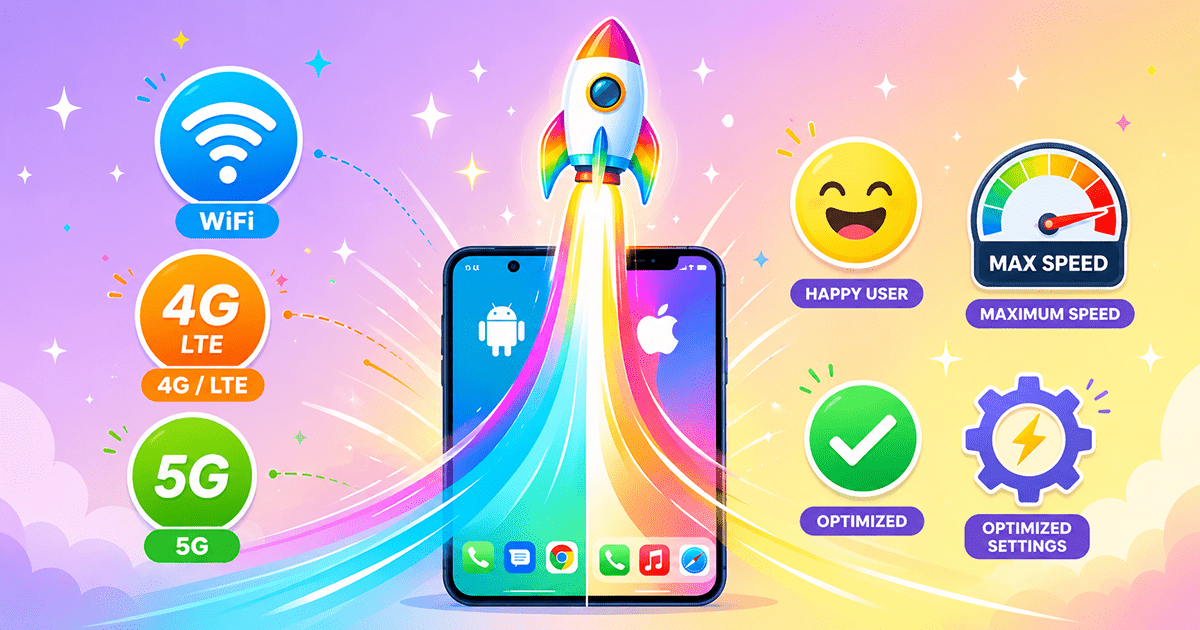
🚀 Los mejores métodos para acelerar Internet en tu móvil sin aplicaciones – Aumenta la velocidad del Wi-Fi y los datos móviles (Guía 2026)
¿Sufres de una conexión a Internet lenta en tu teléfono? Ya sea que estés conectado por WiFi o datos móviles (4G/5G), las cargas lentas y los vídeos entrecortados pueden ser muy frustrantes. La buena noticia es que en la mayoría de los casos no necesitas cambiar de plan de datos ni comprar un teléfono nuevo. La solución suele estar en la configuración de tu dispositivo y en cómo gestionas tu red. En esta guía completa, te llevamos paso a paso para mejorar la velocidad de Internet en tu Android y iPhone.
📱 1. Soluciones inmediatas: pasos rápidos para mejorar la conexión
Antes de adentrarnos en configuraciones complejas, prueba estas soluciones simples que suelen resolver el problema al instante.
🔹 Reinicia tu teléfono y tu router
Reiniciar es la solución mágica para problemas de conectividad temporales. Apaga tu teléfono durante 30 segundos y vuelve a encenderlo. Para el WiFi, desconecta el router de la corriente durante 10-15 segundos y vuelve a conectarlo. Este simple paso resuelve hasta el 70% de los problemas de conectividad.
🔹 Activa y desactiva el modo Avión
Si utilizas datos móviles, activa el modo Avión durante 10 segundos y luego desactívalo. Esto obliga a tu teléfono a reconectarse a la antena de telefonía más cercana y potente, lo que puede mejorar significativamente la velocidad.
🔹 Realiza una prueba de velocidad de Internet
Utiliza fast.com o la aplicación Speedtest para medir tu velocidad de conexión real. Esto te ayudará a determinar si el problema es de tu red o de tu teléfono.
📶 2. Optimiza la configuración de red (Android y iPhone)
Asegúrate de que tu teléfono esté utilizando la mejor configuración de red disponible en tu zona.
🔹 Selecciona el tipo de red más rápido
Comprueba que tu teléfono esté configurado para usar la red más rápida disponible (5G o 4G LTE). A veces, los teléfonos cambian automáticamente a redes más lentas para ahorrar batería.
En Android: Ajustes > Red e Internet > Red móvil > Tipo de red preferida, y elige 5G o LTE/4G.
En iPhone: Ajustes > Datos móviles > Opciones de datos móviles > Voz y datos, y elige 5G o LTE.
🔹 Activa VoLTE
VoLTE (Voice over LTE) permite hacer llamadas a través de la red 4G, evitando que tu teléfono cambie a redes más lentas durante las llamadas y mejorando la estabilidad de la conexión. Busca esta opción en los ajustes de tu SIM y actívala.
🔹 Función de aceleración de red (Network Boosting)
Algunos teléfonos, como los Xiaomi, ofrecen una función "Network Boost" que permite usar datos móviles para mejorar la velocidad del WiFi cuando la señal es débil. Puedes activarla desde los ajustes de WiFi > Aceleración de red.
🔹 Restablece los ajustes de red (solución avanzada)
Si el problema persiste, es posible que necesites restablecer los ajustes de red. Este paso elimina las contraseñas WiFi guardadas y las vinculaciones Bluetooth, así que asegúrate de anotarlas previamente.
En Android: Ajustes > Sistema > Opciones de restablecimiento > Restablecer WiFi, móvil y Bluetooth.
En iPhone: Ajustes > General > Transferir o restablecer iPhone > Restablecer > Restablecer ajustes de red.
📲 3. Gestiona las aplicaciones y el consumo de datos
Las aplicaciones en segundo plano son uno de los culpables ocultos de la lentitud de Internet.
🔹 Desactiva la actualización en segundo plano de las aplicaciones
Las aplicaciones que se actualizan automáticamente en segundo plano consumen ancho de banda.
En Android: Ajustes > Aplicaciones > Selecciona la app > Datos móviles y WiFi > Desactiva "Datos en segundo plano".
En iPhone: Ajustes > General > Actualización en segundo plano, y desactívala para las aplicaciones no esenciales.
🔹 Desactiva las actualizaciones automáticas con datos móviles
Configura las aplicaciones para que solo se actualicen a través de WiFi, para ahorrar ancho de banda de datos móviles para el uso real.
En Android: Play Store > Ajustes > Preferencias de red > Actualizar aplicaciones automáticamente > Selecciona "Solo por WiFi".
En iPhone: Ajustes > App Store > Desactiva "Actualizaciones de apps" para datos móviles.
🔹 Limpia la caché
La acumulación de archivos de caché en el navegador puede ralentizar la carga de las páginas. Limpia la caché de forma regular para mejorar la velocidad.
En Android (Chrome): Tres puntos > Historial > Borrar datos de navegación > "Imágenes y archivos en caché".
En iPhone (Safari): Ajustes > Safari > Borrar historial y datos de sitios web.
📡 4. Optimiza el WiFi en casa
Si el problema es específico del WiFi, prueba estos consejos adicionales.
- Ubicación del router: Coloca el router en un lugar elevado y abierto, lejos de paredes y dispositivos electrónicos que causen interferencias.
- Usa la banda de 5 GHz: Si tu teléfono la soporta, la banda de 5 GHz es más rápida y está menos congestionada que la de 2,4 GHz.
- Cambia el canal del WiFi: En zonas muy concurridas, el canal de tu router puede estar saturado. Puedes cambiarlo a un canal menos congestionado desde la configuración de tu router.
- Actualiza el firmware del router: Asegúrate de que tu router tenga la última versión del firmware para un rendimiento óptimo.
🛡️ 5. Consejos adicionales para un mejor rendimiento
- Desactiva el modo Ahorro de datos: Si está activado, puede reducir innecesariamente la velocidad de Internet.
- Desactiva la VPN: El uso de una VPN suele ralentizar la conexión. Prueba a desactivarla temporalmente para ver la diferencia.
- Actualiza el sistema operativo y las aplicaciones: Las actualizaciones suelen incluir mejoras en el rendimiento de la red.
- Comprueba el uso de tu plan de datos: Asegúrate de que tu operadora no esté limitando la velocidad después de consumir una cierta cantidad de datos.
- Utiliza aplicaciones de análisis de WiFi: Usa aplicaciones como WiFi Analyzer para analizar tu red y encontrar los canales menos congestionados.
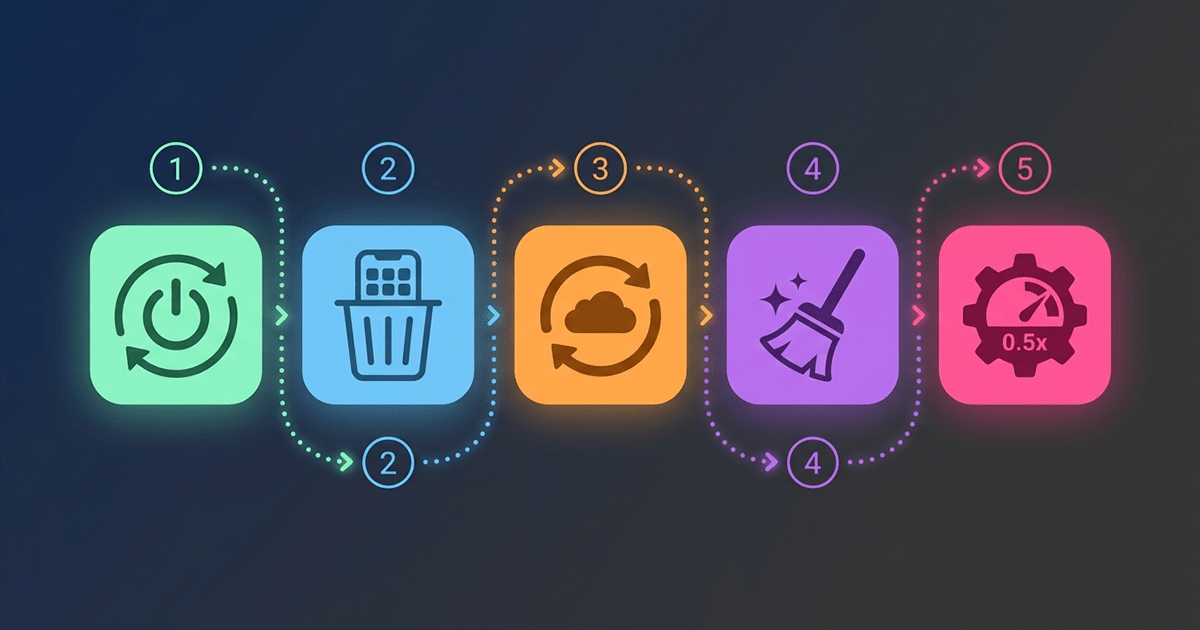
✅ Conclusión: Mejora la velocidad de Internet en 5 pasos
- Reinicia tu teléfono y tu router.
- Comprueba la configuración de red y asegúrate de usar el tipo más rápido (5G/4G).
- Desactiva las aplicaciones no esenciales en segundo plano.
- Limpia la caché de tu navegador y aplicaciones.
- Coloca el router en una ubicación ideal y usa la banda de 5 GHz si es posible.
Siguiendo estos pasos, notarás una mejora significativa en la velocidad de Internet de tu teléfono, tanto con WiFi como con datos móviles. Pruébalos ahora y disfruta de una navegación más rápida y estable.