Comment améliorer la vitesse Internet (WiFi, 4G et 5G) sur Android et iPhone – Guide complet
🚀 Les meilleures méthodes pour accélérer Internet sur votre smartphone sans application – Augmenter la vitesse du Wi-Fi et des données mobiles (Guide 2026)
Vous souffrez d'une connexion Internet lente sur votre téléphone ? Que vous soyez connecté en WiFi ou en données mobiles (4G/5G), les chargements longs et les vidéos saccadées peuvent être extrêmement frustrants. La bonne nouvelle : dans la plupart des cas, vous n'avez pas besoin de changer de forfait Internet ou d'acheter un nouveau téléphone. La solution se trouve souvent dans les paramètres de votre téléphone et la façon dont vous utilisez votre réseau. Dans ce guide complet, nous vous accompagnons pas à pas pour améliorer la vitesse Internet sur votre Android et votre iPhone.
📱 1. Solutions immédiates : gestes rapides pour booster la connexion
Avant de plonger dans les paramètres complexes, essayez ces solutions simples qui résolvent souvent le problème instantanément.
🔹 Redémarrez votre téléphone et votre routeur
Le redémarrage est la solution magique pour les problèmes de connexion temporaires. Éteignez votre téléphone pendant 30 secondes et redémarrez-le. Pour le WiFi, débranchez votre routeur du secteur pendant 10 à 15 secondes puis rebranchez-le. Cette simple étape résout jusqu'à 70 % des problèmes de connectivité.
🔹 Activez puis désactivez le mode Avion
Si vous utilisez les données mobiles, activez le mode Avion pendant 10 secondes puis désactivez-le. Cela force votre téléphone à se reconnecter à l'antenne-relais la plus proche et la plus puissante, ce qui peut améliorer considérablement la vitesse.
🔹 Effectuez un test de vitesse Internet
Utilisez fast.com ou l'application Speedtest pour mesurer votre vitesse de connexion réelle. Cela vous aide à déterminer si le problème vient de votre réseau ou de votre téléphone.
📶 2. Optimisez les paramètres réseau (Android et iPhone)
Assurez-vous que votre téléphone utilise les meilleurs paramètres réseau disponibles dans votre région.
🔹 Sélectionnez le type de réseau le plus rapide
Vérifiez que votre téléphone est réglé sur le réseau le plus rapide disponible (5G ou 4G LTE). Parfois, les téléphones passent automatiquement à des réseaux plus lents pour économiser la batterie.
Sur Android : Paramètres > Réseau et Internet > Réseau mobile > Type de réseau préféré, puis choisissez 5G ou LTE/4G.
Sur iPhone : Réglages > Réseau cellulaire > Options des données cellulaires > Voix et données, puis choisissez 5G ou LTE.
🔹 Activez la VoLTE
La VoLTE (Voice over LTE) permet d'effectuer des appels via le réseau 4G, empêchant votre téléphone de basculer vers des réseaux plus lents pendant les appels et améliorant la stabilité de la connexion. Recherchez cette option dans les paramètres de votre carte SIM et activez-la.
🔹 Fonction d'accélération réseau (Network Boosting)
Certains téléphones, comme les Xiaomi, proposent une fonction "Network Boost" qui permet d'utiliser les données mobiles pour renforcer la vitesse du WiFi lorsque le signal est faible. Vous pouvez l'activer depuis les paramètres WiFi > Accélération réseau.
🔹 Réinitialisez les paramètres réseau (solution avancée)
Si le problème persiste, vous devrez peut-être réinitialiser les paramètres réseau. Cette étape supprime les mots de passe WiFi enregistrés et les appairages Bluetooth, alors assurez-vous de les noter au préalable.
Sur Android : Paramètres > Système > Options de réinitialisation > Réinitialiser WiFi, mobile et Bluetooth.
Sur iPhone : Réglages > Général > Transférer ou réinitialiser l'iPhone > Réinitialiser > Réinitialiser les réglages réseau.
📲 3. Gérez les applications et la consommation de données
Les applications en arrière-plan sont l'un des coupables cachés de la lenteur d'Internet.
🔹 Désactivez l'actualisation en arrière-plan des applications
Les applications qui se mettent à jour automatiquement en arrière-plan consomment de la bande passante.
Sur Android : Paramètres > Applications > Sélectionnez l'application > Données mobiles et WiFi > Désactivez "Données en arrière-plan".
Sur iPhone : Réglages > Général > Actualisation en arrière-plan, puis désactivez-la pour les applications non essentielles.
🔹 Désactivez les mises à jour automatiques sur les données mobiles
Configurez les applications pour qu'elles se mettent à jour uniquement via le WiFi afin d'économiser la bande passante des données mobiles pour une utilisation réelle.
Sur Android : Play Store > Paramètres > Préférences réseau > Mise à jour automatique des applications > Sélectionnez "Uniquement via WiFi".
Sur iPhone : Réglages > App Store > Désactivez "Mises à jour des applications" sur les données cellulaires.
🔹 Videz le cache
L'accumulation de fichiers cache dans votre navigateur peut ralentir le chargement des pages. Nettoyez-les régulièrement pour améliorer la vitesse.
Sur Android (Chrome) : Trois points > Historique > Effacer les données de navigation > "Images et fichiers en cache".
Sur iPhone (Safari) : Réglages > Safari > Effacer l'historique et les données de sites.
📡 4. Optimisez le WiFi à la maison
Si le problème est spécifique au WiFi, essayez ces conseils supplémentaires.
- Emplacement du routeur : Placez votre routeur dans un endroit élevé et dégagé, loin des murs et des appareils électroniques qui provoquent des interférences.
- Utilisez la bande 5 GHz : Si votre téléphone la supporte, la bande 5 GHz est plus rapide et moins encombrée que la 2,4 GHz.
- Changez le canal WiFi : Dans les zones très fréquentées, le canal de votre routeur peut être encombré. Vous pouvez le changer vers un canal moins encombré depuis les paramètres de votre routeur.
- Mettez à jour le micrologiciel (firmware) du routeur : Assurez-vous que votre routeur utilise la dernière version du firmware pour des performances optimales.
🛡️ 5. Conseils supplémentaires pour de meilleures performances
- Désactivez le mode Économiseur de données : S'il est activé, il peut réduire inutilement la vitesse Internet.
- Désactivez le VPN : L'utilisation d'un VPN ralentit souvent votre connexion. Essayez de le désactiver temporairement pour voir la différence.
- Mettez à jour le système d'exploitation et les applications : Les mises à jour contiennent souvent des améliorations des performances réseau.
- Vérifiez l'utilisation de votre forfait de données : Assurez-vous que votre opérateur n'a pas commencé à limiter votre vitesse après avoir consommé une certaine quantité de données.
- Utilisez des applications d'analyse WiFi : Utilisez des applications comme WiFi Analyzer pour analyser votre réseau et trouver les canaux les moins encombrés.
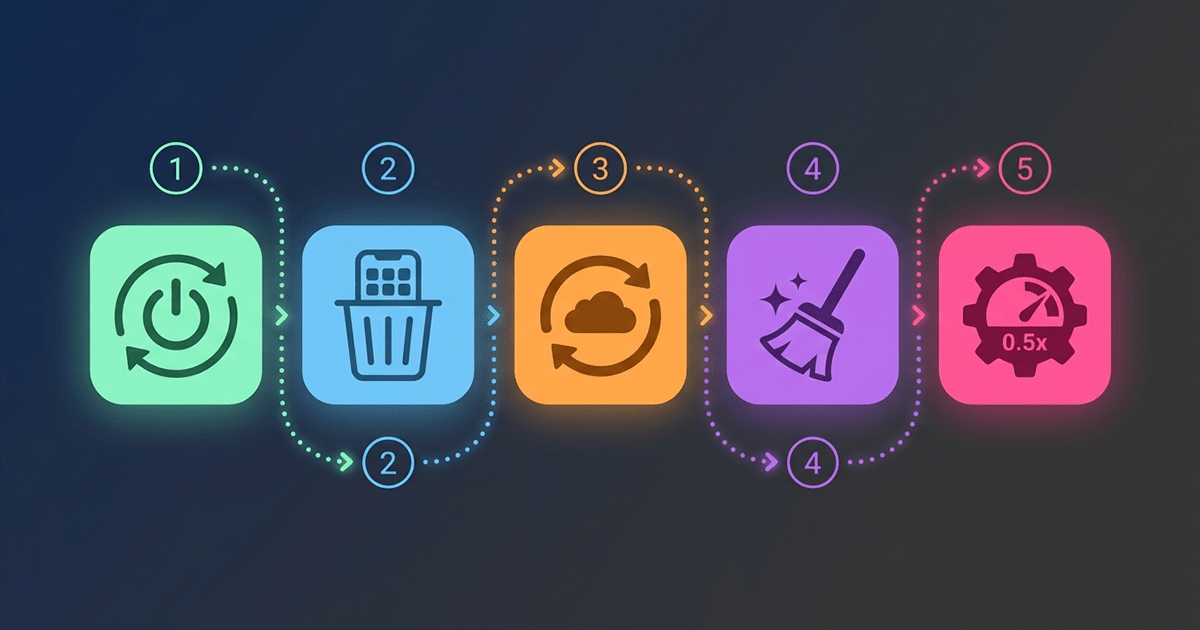
✅ Conclusion : Améliorez la vitesse Internet en 5 étapes
- Redémarrez votre téléphone et votre routeur.
- Vérifiez les paramètres réseau et assurez-vous d'utiliser le type le plus rapide (5G/4G).
- Désactivez les applications non essentielles en arrière-plan.
- Videz le cache de votre navigateur et de vos applications.
- Placez le routeur dans un endroit idéal et utilisez la bande 5 GHz si possible.
En suivant ces étapes, vous remarquerez une amélioration significative de la vitesse Internet sur votre téléphone, que vous utilisiez le WiFi ou les données mobiles. Essayez-les maintenant et profitez d'une navigation plus rapide et plus stable.